社外へ見積書や企画書、契約書などのPDFを送る際、顧客名や金額、個人情報といった機密情報を隠したい場面はよくあります。
その際についやってしまいがちなのが、図形ツールで上から黒い四角を置く方法です。
ですが、見た目を黒く隠しただけでは、裏にあるテキストデータは消えていません。相手が文字をドラッグしてコピーすれば、隠したはずの情報がそのまま取得できてしまいます。
こうした情報漏洩を防ぐには、見た目を隠すだけでなく、データそのものを消去する「墨消し(リダクション)」が必要です。
墨消しを行えば、対象の文字や画像データ自体がファイルから完全に消えるため、後から復元される心配もありません。
無料のWebツールでも墨消し自体はできますが、機密書類を外部サーバーへ上げるリスクがあります。また、無料の Adobe Acrobat Reader には墨消し機能が備わっていません。
安全かつ確実にデータを消去するなら、PCローカルで完結する有償版のAdobe Acrobat Proを使います。
ここでは、Adobe Acrobat Proを使った墨消しの手順について解説していきます。
Adobe Acrobatを使った墨消しのやり方
Adobe Acrobat Proを使って、PDF内の機密情報を安全に墨消しする手順をみていきます。
複雑な設定はなく、画面の案内に沿って進めるだけで数分で完了します。作業自体はシンプルですが、元データを上書きしないよう別名保存する前提で進めていきます。
1. 墨消しツールを呼び出す
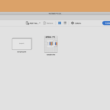
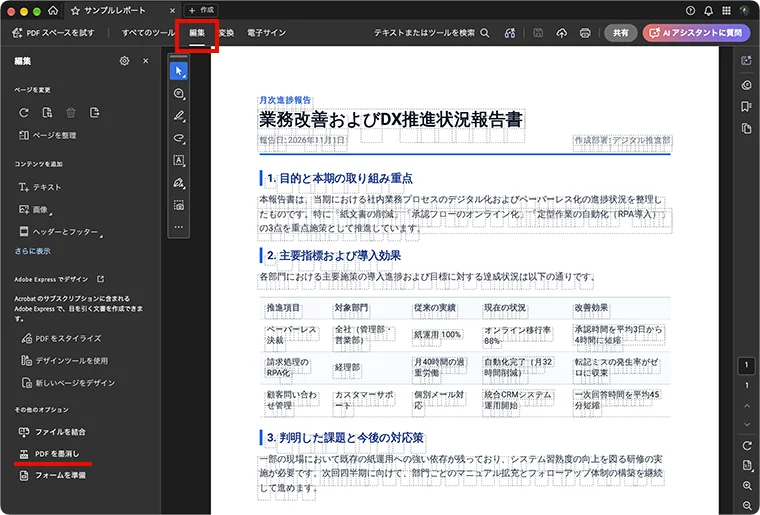
対象のPDFを開いて、画面上部の「編集」タブを選択します。編集の設定が有効になると、PDF上のコンテンツが選択・編集できるよう画面が切り替わります。
編集の設定にて、左サイドバーの「その他のオプション」の項目にある「PDFを墨消し」を選択します。
2. 消去したいテキストや画像を指定する
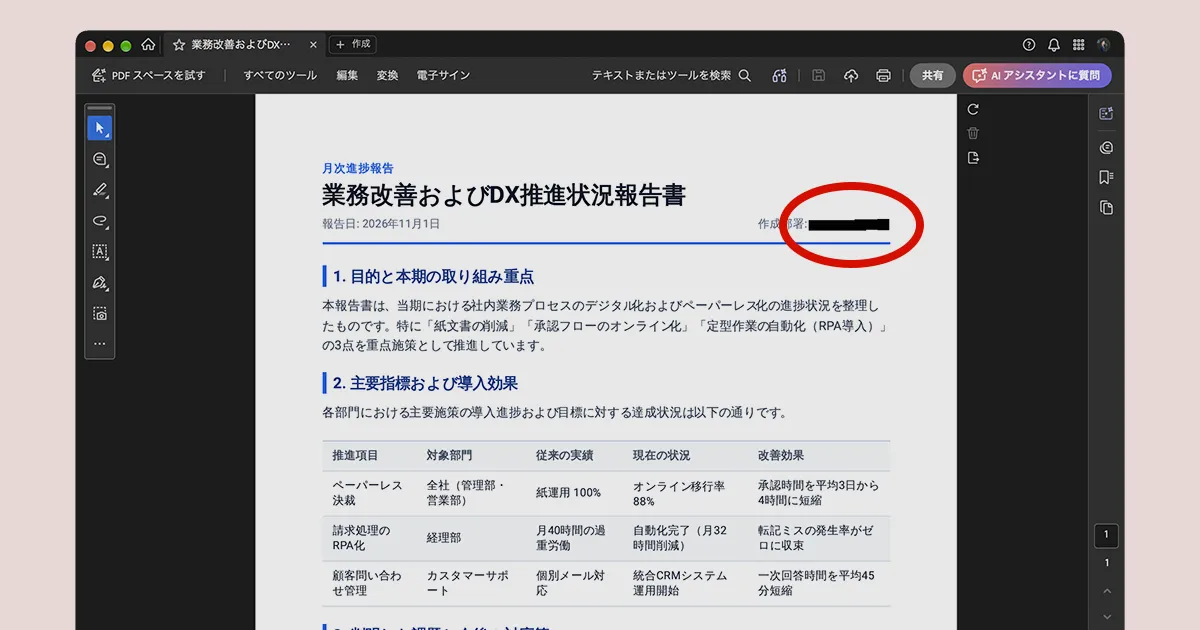
左パネル上部の「テキストと画像を墨消し」を選択し、本文中で隠したい箇所をドラッグして選択します。
(例:文書右上の「作成部署:デジタル推進部」などのテキスト)
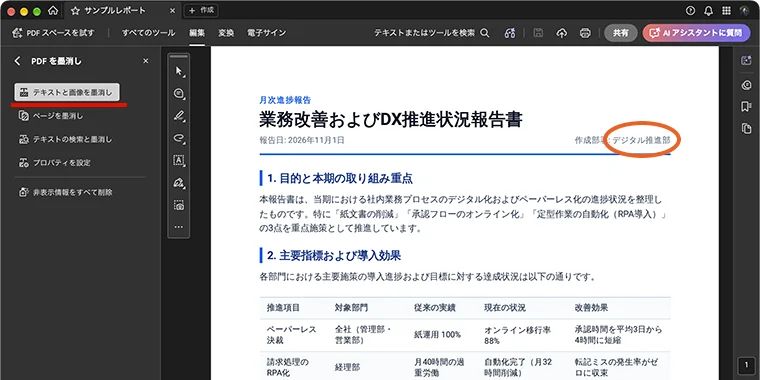
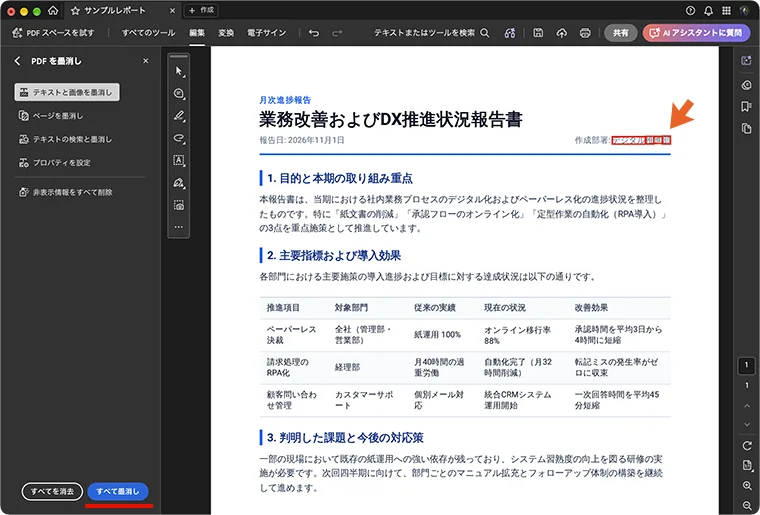
選択されたテキストは、周囲が赤い枠線でハイライト表示されます。
墨消ししたい部分を選択しましたら、左下の「すべて墨消し」のボタンを選択します。
3. 非表示情報を削除・墨消しを適用して保存
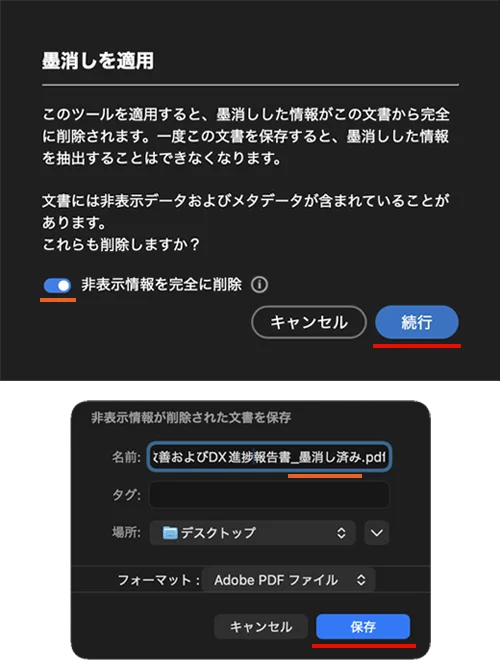
確認ダイアログが表示されるので、「非表示情報を完全に削除」のトグルスイッチがオンになっていることを確認して「続行」をクリックします。
(※作成者名や変更履歴などのメタデータも同時にクリーンアップされます)
保存ダイアログが立ち上がりますので、元データが上書きされて消えないよう、自動的に末尾へ「_墨消し済み.pdf」が付与された別名ファイルとして保存します。
墨消しを適用して保存したファイルを開きますと、指定箇所が墨消しされているのが確認できます。
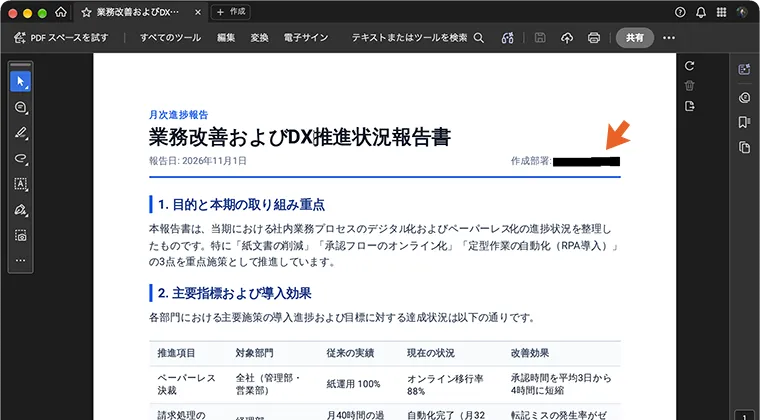
これで、指定箇所の文字データそのものが物理的に消去された安全なPDFが完成します。
最後に
PDFの機密情報を隠すときは、上から図形を置くだけではなく、データ自体を消去する「墨消し」を使う必要があります。
見た目だけ黒く塗りつぶしても、テキスト選択やコピー操作で中身を簡単に取得できてしまいます。また、無料のオンラインツールは手軽ですが、機密文書を扱う以上は外部サーバーへの流出リスクを避けるためにも、手元のPC内で完結する Adobe Acrobat Pro を使うのが現実的です。
墨消しを適用する際は非表示情報(メタデータ)までまとめて削除し、元ファイルを保護するために必ず別名で保存しておきましょう。相手にPDFを渡す前に、黒塗りした箇所がドラッグ選択できないか一度チェックしておくとトラブルを防げます。