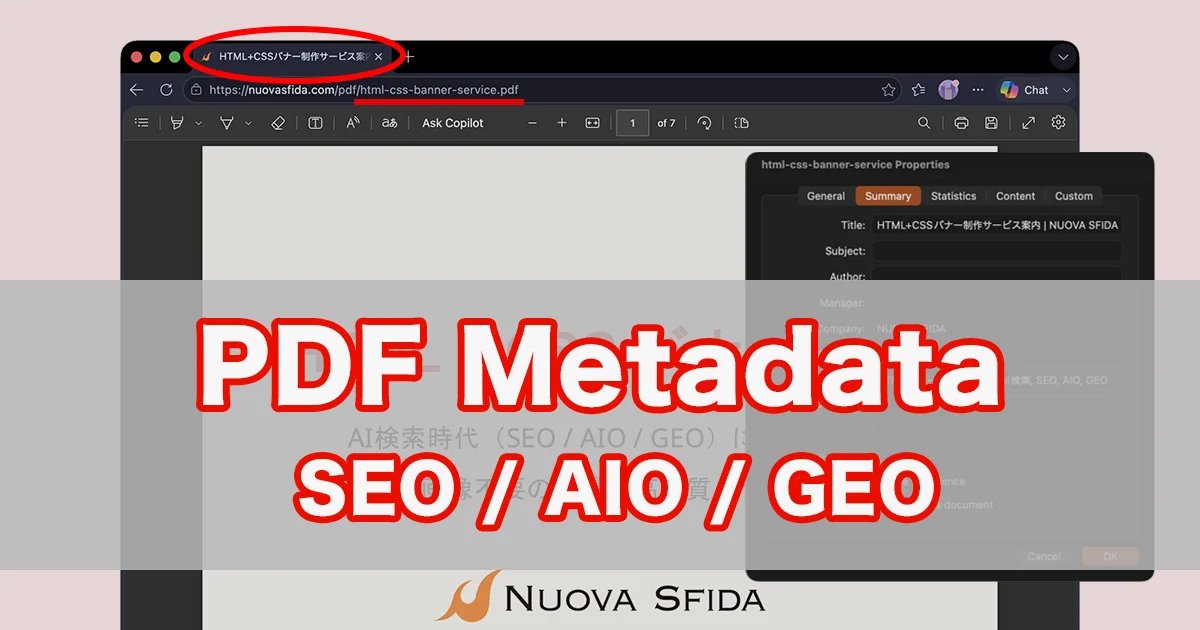
Webサイト上でダウンロード資料や、専門知識・調査データ、特定の課題に対する解決策などをわかりやすくまとめたホワイトペーパー、製品マニュアルなどのPDFを公開する際、ファイル内部のプロパティ(メタデータ)を意識できているでしょうか。
PDFのプロパティには、タイトルや作成者、サブタイトル、キーワードといった基本情報を登録できます。これらを事前に整えておくことで、検索エンジンや生成AIのクローラーに対して、どのような内容が記載された資料なのかを正確に伝えることができます。
もちろん、PDF本文のコンテンツ自体、見出し構造の整理や文字が選択できるテキストデータになっているかが最も重要ですが、たかがメタデータと軽視されがちなプロパティ情報も、サイトの専門性や権威性を正しく検索エンジン・AIに認識させるための大切な要素となります。
プロパティの設定は、Adobeの有料ソフトであるAdobe Acrobat Proで行うのが一般的ですが、作成元であるMicrosoftのPowerPointやWordでも、PDFを出力する前に設定することが可能です。
(※無料のAdobe Acrobat Readerでは閲覧のみで設定・編集はできません)
ここでは、PDFプロパティの設定方法から、OSや作成ソフトの違いによる挙動の注意点、入力時のフォーマットルール、SEOやAIO・GEO(生成AI検索最適化)における実際の評価構造など、詳しく解説していきます。
PDFのプロパティ(メタデータ)の設定方法
PDF閲覧用の無料ソフトであるAdobe Acrobat Readerでは、プロパティの確認(閲覧)こそ可能ですが、内容の編集や保存を行うことはできません。
プロパティを組み込むには、用途や制作環境に合わせて以下の方法で設定を行います。
作成元ソフト(PowerPoint / Word)で出力時に設定する
PDFを作る前の元データの段階でメタデータを入力しておくのが一番スムーズです。
PowerPointやWordは、OS(WindowsかMacか)で設定手順や変換時の挙動が変わってきます。それについても見ていきましょう。
Windowsの場合(PowerPoint / Word 共通)
上部メニューの「ファイル」から「情報」を開き、右側に表示される 「タイトル」「タグ」「作成者」 などの項目に必要な情報を入力します。
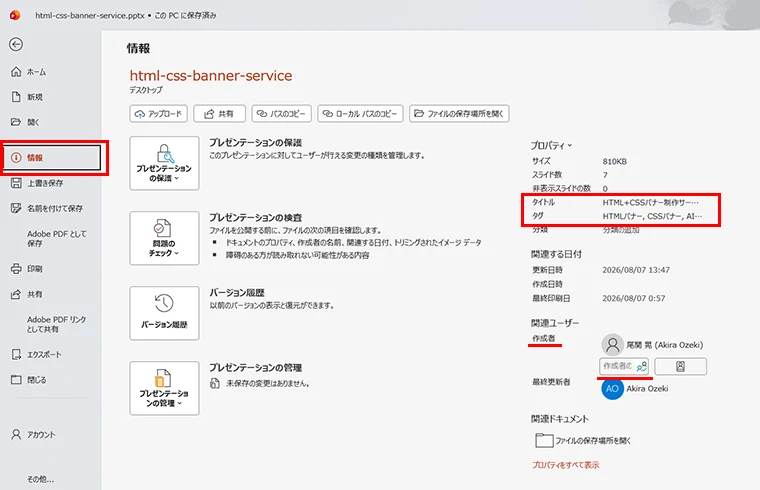
設定後、そのままPDF形式で保存またはエクスポートすれば、設定したメタデータがPDFに引き継がれます(Wordも表示画面や設定手順は同じです)。
Macの場合(PowerPoint / Word 共通)
上部メニューの「ファイル」から「プロパティ」を開き、「概要」タブにある「タイトル」「作成者」「キーワード」などの項目に入力します。
Macでのプロパティ設定画面には「Company(会社名)」という項目もあります。近年のWebにおける情報の信頼性や権威性を考慮すると、会社名や組織名もしっかり設定しておくのがおすすめです。
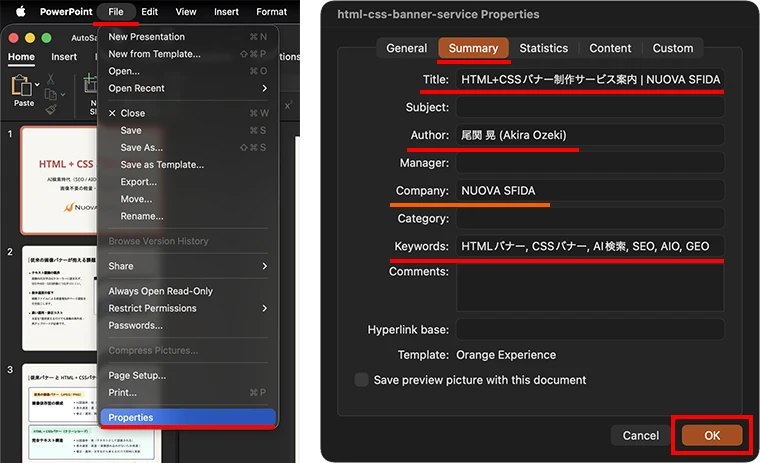
PowerPointの場合は、そのままPDF出力(エクスポート)すれば設定したメタデータがPDFに引き継がれます。
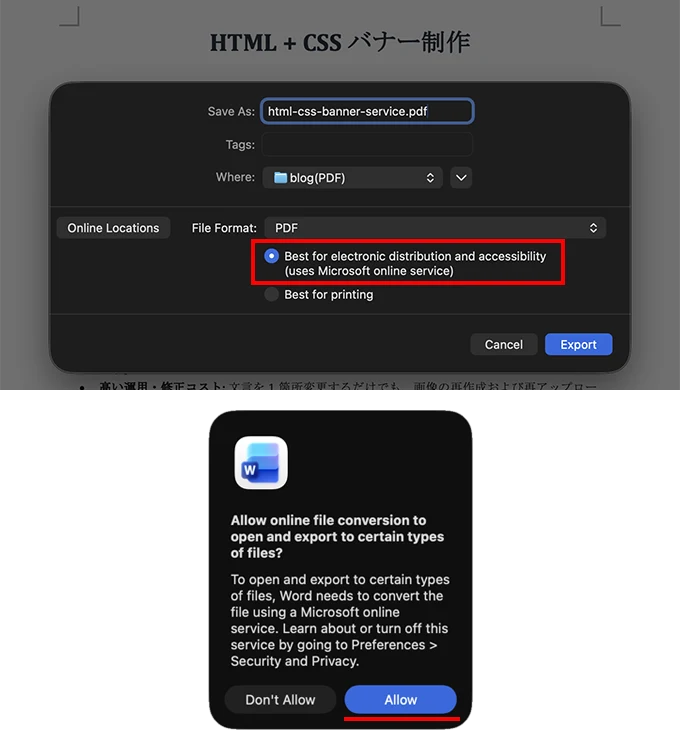
一方、Mac版のWordでは標準の変換機能を使用するとメタデータが消えてしまうため、そのままではPDFに引き継がれません。 そのためMac版Wordでは、PDF書き出し時に「配布およびアクセシビリティに最適な電子表示(Microsoft オンライン サービスを使用)」を選択して保存します。この際、Microsoft Wordからオンライン変換の許可を確認するダイアログが表示されますが、そのまま許可して進めてかまいません。
私の環境は英語ですが、上のラジオボタンを選択します。
⚠️ Googleスライド・ドキュメント利用時の注意点
GoogleスライドやGoogleドキュメントには詳細なプロパティ設定項目がなく、PDF出力後はドキュメント名(ファイル名)がそのままタイトルとなります。 また、ドライブ上でOfficeファイルを編集して出力する場合、プロパティのタイトルに「〇〇サービス.pptx」のように拡張子(.pptxや.docx)が自動で入ってしまう仕様になっています。
検索結果での見映えが悪くなるだけでなく、生成AI(GEO)に正しくタイトルを認識してもらえない原因にもなります。また、キーワードなどの詳しい設定もできないため、Web公開用の資料はPowerPointやWordから書き出すのがおすすめです。
PDFを直接編集する場合(Adobe Acrobat)
元データ(PowerPointやWord)が手元にない場合や、既存のPDFのプロパティだけを修正したい場合は、Adobe Acrobatを使用します。
※無料版のAdobe Acrobat Readerはプロパティの閲覧のみ対応しており、編集や保存はできません。編集には有料版の「Adobe Acrobat Pro」が必要です。
Adobe Acrobat Proでの手順
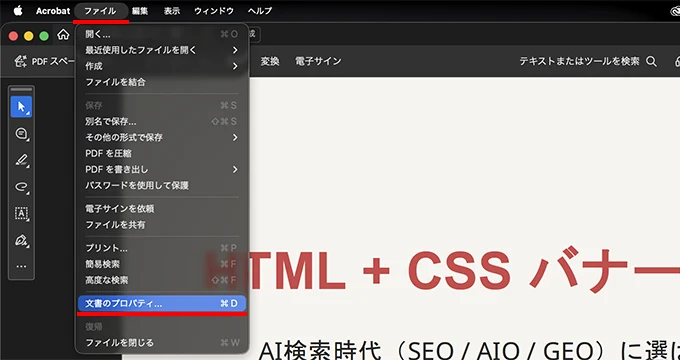
PDFファイルを開いた状態で「ファイル」から「文書のプロパティ」を選択して、プロパティ設定に進みます。
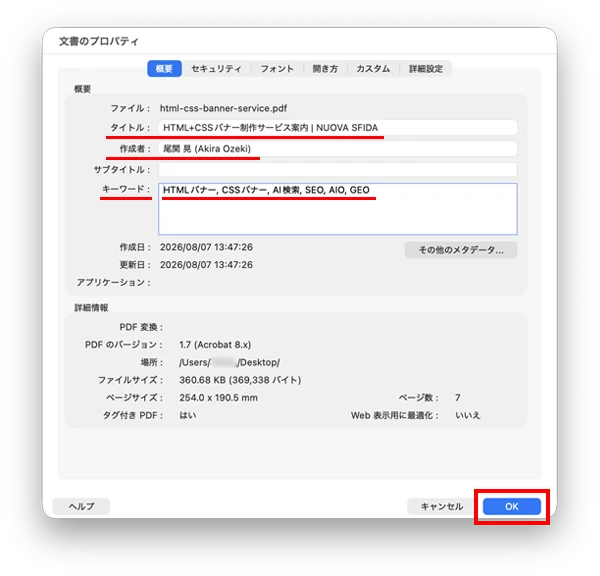
「概要」タブが開くので、「タイトル」「作成者」「キーワード」を入力し、右下の 「OK」 ボタンをクリックします。
設定後、ファイルを上書き保存すれば完了です。
プロパティ(メタデータ)入力時の重要ルール
プロパティを入力する際は、検索エンジンや生成AIに正確な情報を伝えるため、以下のポイントを意識して設定します。
作成者や会社名は正しく明記する
「作成者」欄には本名(または公式な著者名)を、「会社名(組織名)」欄には正式な法人名・屋号を入力します。
昨今のWebマーケティングにおいて重要視される情報の信頼性・権威性(E-E-A-T)の観点から、誰が(どの組織が)発信した資料なのかを明確にしておくことが大切です。他のWebサイトやSNSプロフィールとの紐付け(関連付け)を強化することにもつながります。
キーワード(タグ)入力時のルール
キーワード(タグ)欄に複数単語を入力する際は、以下の標準フォーマットに沿って記述します。
【入力例】
HTMLバナー, CSSバナー, AI検索, SEO, AIO, GEO
半角カンマ + 半角スペースで区切る
全角の読点(、)や全角カンマ(,)で区切ると、1つの長い文字列として誤認識されてしまいます。標準規格に沿って 半角カンマ(,)+半角スペース で区切りましょう。
5〜10個程度に厳選する
関係性の薄い単語を大量に詰め込むと、不自然な最適化と判定されたり、本当に評価させたい主力キーワードの評価が分散してしまいます。資料のテーマに直結する単語を5〜10個程度に絞り込みましょう。
プロパティ設定後の確認方法
設定したメタデータが正しく反映されているかは、以下の方法で簡単に確認できます。
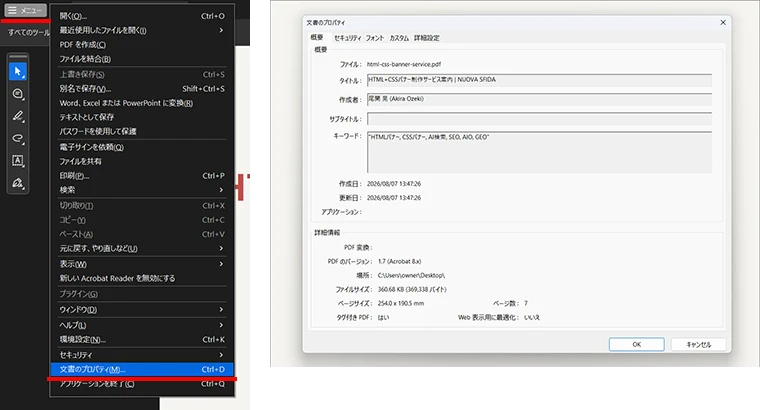
無料版のAdobe Acrobat Readerで確認する
無料のAdobe Acrobat Readerでも設定情報の確認が可能です。
「メニュー」から「文章のプロパティ」を選択して、設定されているプロパティ情報を確認できます。
Web上にアップロードした後にブラウザで確認する
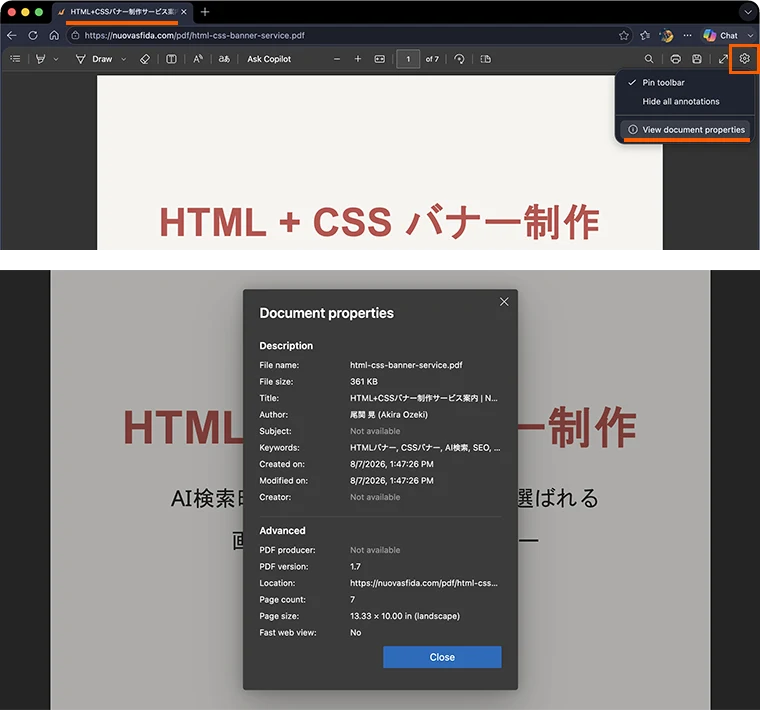
WebサーバーへPDFをアップロードした後は、ブラウザ(ChromeやEdgeなど)でページにアクセスしてPDFを開き、画面右上にある設定アイコンからドキュメントのプロパティを表示して確認できます。
SEO・AIO・GEOとPDFプロパティの関係
PDFに設定したプロパティ情報は、通常のWeb検索(SEO)や生成AI検索(AIO / GEO)で、コンテンツの理解度を高める要素として機能します。
検索結果のタイトル表示(SEO観点)
Googleなどの検索エンジンがPDFファイルを検索結果に掲載する際、プロパティ内の「タイトル」を優先的に利用します。
プロパティが空欄になっていると、英数字のファイル名(document_v2.pdf など)や本文中の不規則なテキストがタイトルとして読み込まれてしまい、インデックス時の品質評価を下げる要因になります。
生成AI検索(AIO/GEO観点)の解析優先度
GoogleのAI Overviews(AIO)や、ChatGPT・Geminiをはじめとする生成AI(GEO: Generative Engine Optimization)では、以下の優先順位でPDF文書を解読・インデックスしています。
- 本文のテキストデータ(最優先)
画像化されたPDF(文字の選択やコピーができない状態)は、AIが内容を抽出できません。テキスト要素として認識できる状態が前提となります。 - 見出し構造(H1・H2に相当する階層構造)
文書内の「大見出し」「中見出し」「本文」が整理されているほど、AIは要約や引用回答を正確に生成しやすくなります。 - プロパティ(メタデータ)
文書全体が何をテーマに作成されているかを判別するための重要な補助データとして参照されます。
SEO対策や生成AI(AIO / GEO)への最適化においては、まず前提として「テキストデータ化された本文」と「整理された見出し構造」というコンテンツ自体の品質が不可欠です。その上でプロパティ(メタデータ)を正しく設定しておくことで、検索エンジンやAIクローラーに対して文書全体のテーマを正確に伝わるようになります。
まとめ
Webサイトでは、ダウンロード資料や、専門知識・調査データ、特定の課題に対する解決策など、ユーザーに必要な情報を伝えるためにPDFをうまく活用することもあるでしょう。
ただ、本文やデザインを作り込んでいても、タイトルが空欄のままだったり、拡張子入りのファイル名がそのまま検索結果に出てしまっては、本来の価値が十分に伝わりません。
資料の専門性や権威性を検索エンジンやAIにさらに正確に伝えるためには、たかがメタデータと軽視されがちなプロパティ情報もしっかりと設定しておくことが重要です。
Adobeの有料ソフトを使わなくても、PowerPointやWordといった作成元の設定ひとつで、検索エンジンやAIに評価されるPDFに仕上げることができます。資料をWeb上に公開する際は、最後にタイトルやキーワードが正しく入力されているかをぜひ確認してみてください。