WebサイトやWebアプリケーションなどWeb開発では、iPhoneやiPadのデバッグや動作確認を実機と変わらない環境で行えるように、Xcodeに付属されているiOS Simulatorを使っていくことでしょう。
Xcodeのバージョンによって、確認できるOSは最新バージョン、デバイスは新しい機種が扱えるようになっていますが、必要に応じて古いバージョンでも確認することも出てきます。
また、App StoreなどからXcodeのメジャーアップデートをする際に、iOS Simulatorへ最新のOSのダウンロードの作業が行われますが、マイナーアップデートの場合はOSのマイナーバージョンとの関係で、最新のOSのダウンロード作業が行われないこともあります。
現在リリースされている最新バージョンのOSが追加されていない場合は、自身で最新バージョンをインストールする必要があります。
様々な環境でデバッグや動作確認が行えるよう、ここではiOS Simulatorで扱えるOSやデバイスを追加する方法についてご紹介します。
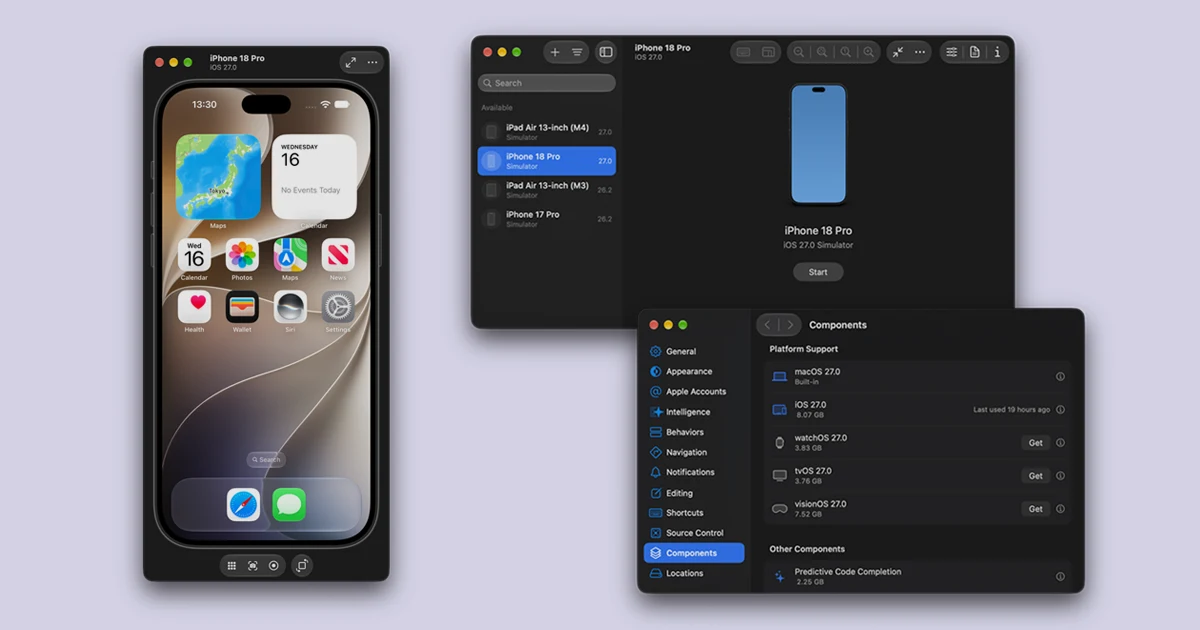
Xcode 27からは、従来のSimulatorアプリが刷新され、新機能「Device Hub」として統合されました。
新しい仕様である、Device HubでのiOS Simulatorの管理についてもご説明します。
Device HubでのiOS Simulatorの管理
Device Hubでは、必要なOSのバージョンやデバイスとその組み合わせなど、Simulatorの管理がしやすくなっています。
最新バージョンの確認・追加
Device Hubのツールバーのプラス(+)ボタンから、どれでもいいので端末を選択して、OSのバージョン選択から「Add Platforms in Xcode…」をクリックします。
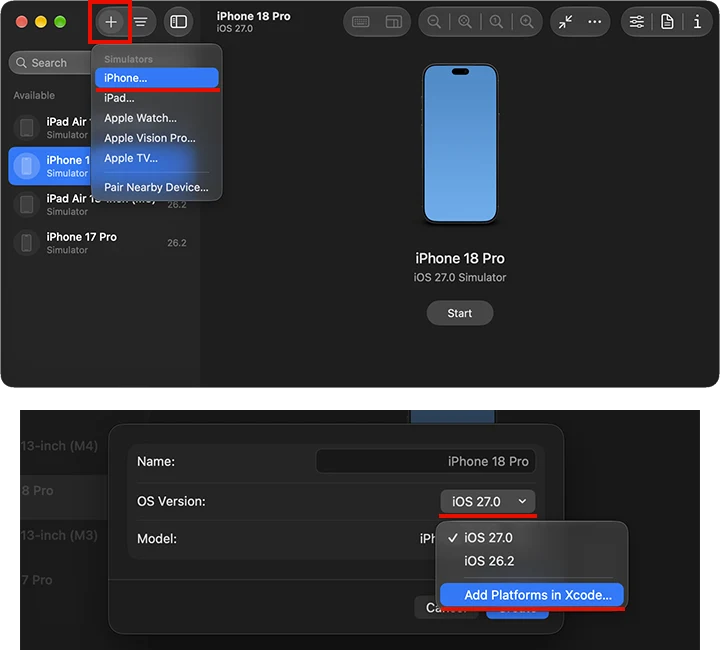
Device Hubの設定ウィンドウが表示されます。
Componentsの設定から、Platform Supportの項目で最新バージョンの確認や追加が行えます。
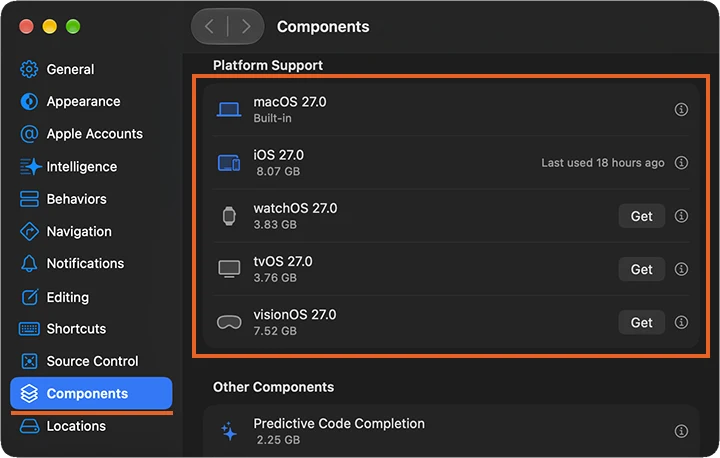
もしXcodeのバージョンを更新した際に、最新のOSのダウンロード作業が行われなかった場合は、こちらを確認して後から追加するなど対応するといいでしょう。
古いバージョンのOSの追加
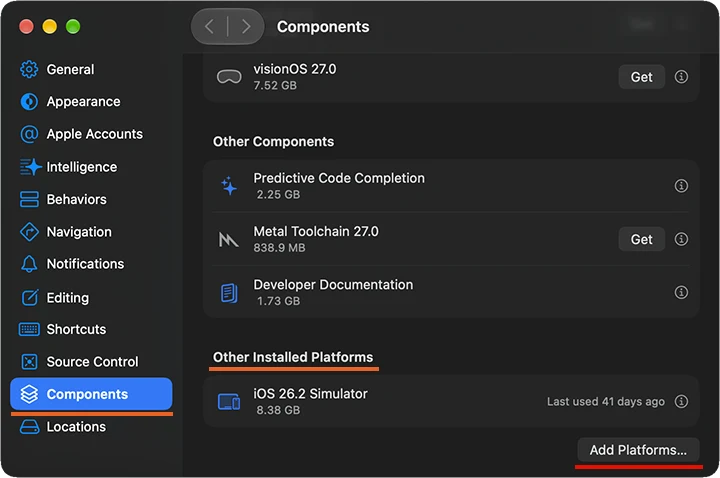
古いバージョンのOSの追加は、Device Hubの設定ウィンドウより、Componentsの設定から行います。
Componentsの設定で下にスクロールしますと、「Other installed Platforms」の項目があります。こちらに古いバージョンのOSがあります。
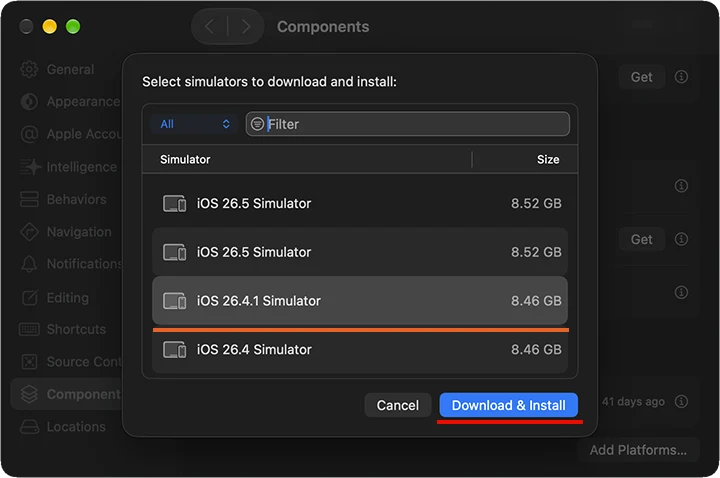
表示されているのは1つ前のバージョンとなりますが、さらに古いバージョンをお探しの場合は「Add Platforms…」を選択して、別のバージョンの追加に進みます。
追加できる古いバージョンが一覧として並んでいるので、必要なバージョンを選択して「Download & Install」を選択して追加します。
iOS Simulatorにデバイスを追加する
デバイスの追加については、通常のDevice HubでのiOS Simulatorの使い方ですので問題ないかと思います。
Device Hubのツールバーのプラス(+)ボタンから、追加したい端末を選択して、モデルの設定で追加したいデバイスを選択します。
OSのバージョンも確認できましたら、「Create」ボタンを選択して追加します。
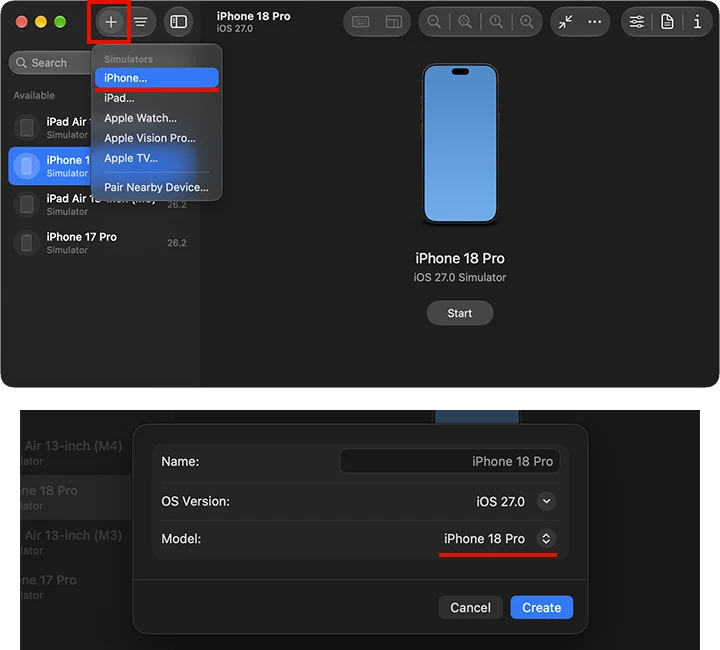
追加が完了しますと、Device HubのSimulator一覧に表示され、利用していくことができます。
Xcode 26.x以前でのiOS Simulatorの管理
まだXcode 26.x以前の環境で開発されている方もいるかと思いますので、以前の仕様での管理方法についてもご紹介します。
最新バージョンのOSの追加
Xcodeのメニューの「Settings」の項目に進みます。
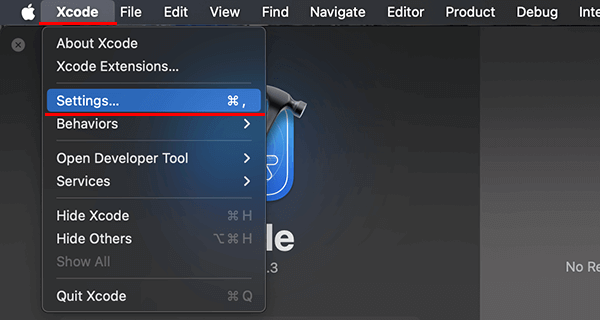
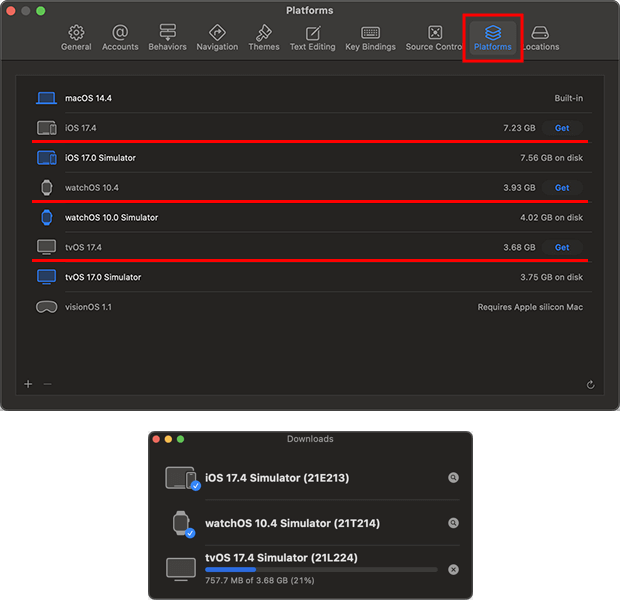
設定のウィンドウより、「Platforms」のタブにて最新バージョンのOSをインストールすることができます。
「Get」ボタンを選択して対象のOSをダウンロードしてPCにインストールします。
ダウンロードには少し時間がかかりますが、表示されるDownloadsのウィンドウでダウンロード状況が確認できます。
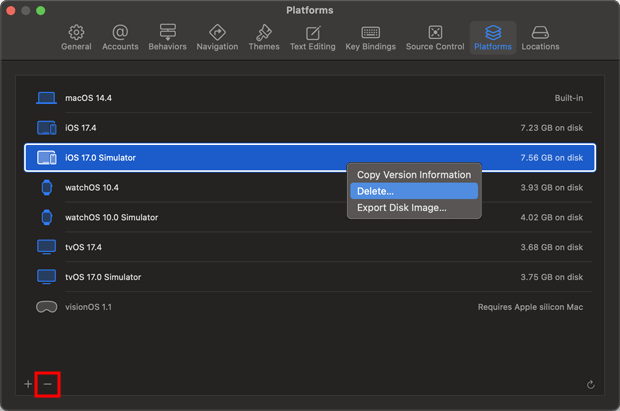
もし必要なくなったOSのバージョンがある場合は、対象のバージョンのOSを選択してから、画面左下の「–」ボタンまたは右クリックからDeleteを選択して削除できます。
古いバージョンのOSの追加
ある程度決まった古いバージョンのOSで動作確認をしたいこともあるかと思います。
Xcodeの設定のプラットフォームの管理では、古いバージョンのOSをダウンロードすることもできます。
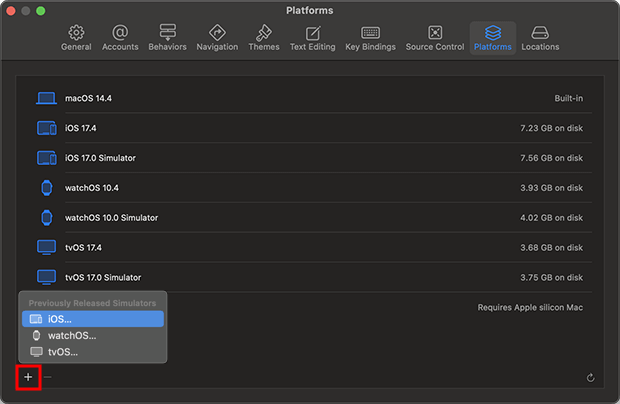
画面左下の「+」ボタンから対象のOSを選択します。
選択したOSの古いバージョンが表示されますので、必要なバージョンを選択して「Download & Install」のボタンをクリックします。
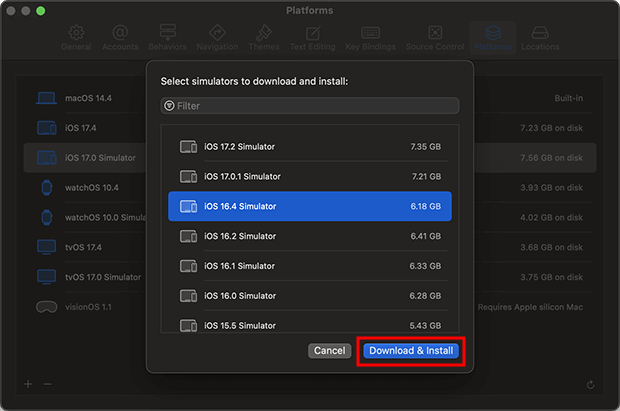
これでiOS SimulatorのOSの一覧に追加されます。
大体、最新バージョンからメジャーバージョン2つ前くらいまでは古いバージョンが選択できます。
iOS Simulatorにデバイスを追加する
Xcodeをバージョンアップすると、iOS Simulatorでは自動的に最新のデバイスとなります。
OSと同様に、デバイスも様々な端末でデバッグや動作確認をしていくこともあるでしょう。
デバイスの追加方法については、iOS Simulatorから手軽に追加することができます。
iOS Simulatorのメニューの「File」から「New Simulator」を選択して、新しいシミュレーターを作成するウィンドウにて必要なデバイスを選択して追加していきます。
「Device Type」の項目に必要なデバイス、「OS Version」の項目にOSのバージョンを選択します。
Simulator Nameはデバイスを選択すると自動で入ります。
設定しましたら、「Create」ボタンをクリックしてデバイスの追加完了となります。
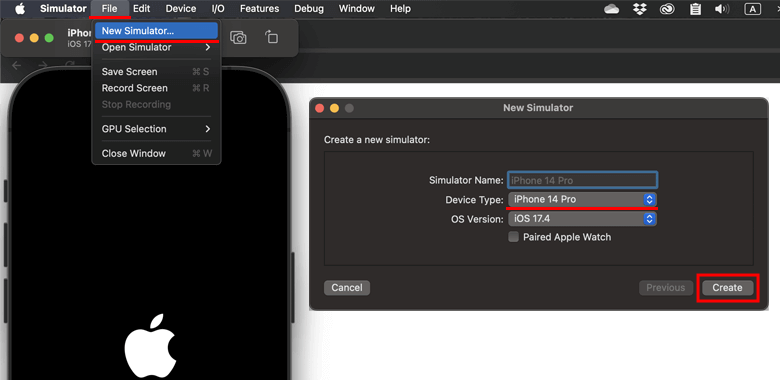
OSのバージョンの選択では、上記で最新バージョンと古いバージョンの追加を見てきましたが、インストールされているバージョンのみの選択となります。
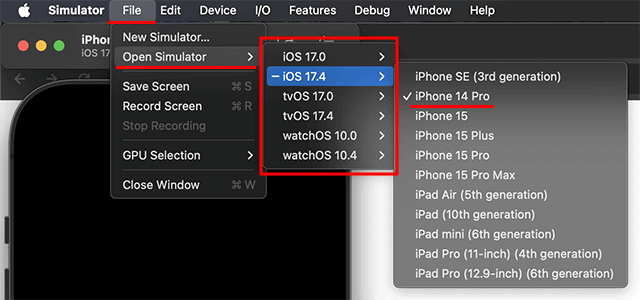
最新バージョンと古いバージョンのOSの追加と必要なデバイスを追加することで、以下のようにiOS Simulatorで様々なOSやデバイスで立ち上げることができます。
最後に
Device Hubでは、直感的でわかりやすい仕様となっています。
頻繁に別バージョンのOSや別のデバイスでデバッグや動作確認をされる場合は、利用するOSの分だけデバイスを追加しておくといいでしょう。