Google Workspaceを利用している事業者や個人の方にとって、ビジネス向けに最適化されたWorkspace版Geminiは今や欠かせないツールとなっていることでしょう。
しかし、Geminiを活用していく中で多くの方が直面するのが、スレッド(一連の会話)の履歴を直感的に削除できないという悩みです。実はWorkspace版は、個人向けとは「履歴の扱い」の考え方が根本的に異なります。
無料版のGeminiであれば、対象のスレッドの三点アイコンから手軽に削除することができました。
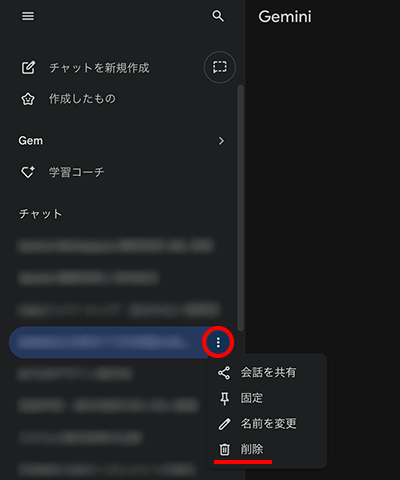
一方、Workspace版(有料アカウント)の場合、データの機密性や企業ガバナンス(証拠管理)を重視した仕様になっているため、個別の削除ではなく、アカウント全体の管理設定からコントロールしていくことになります。
そこで今回は、Google Workspace版Geminiにおけるスレッド履歴の削除方法について解説いたします。
本来、上位プラン(Plus、Enterprise)であれば、Google Vaultというツールを使ってデータの保持や一括削除が可能です。しかし、利用者の多いStarterやStandardプランではこのツールが使えません。
そこでここでは、Google Vaultが使えないStarterやStandardプランのユーザーでも実践できる、スレッドの履歴の管理方法をご紹介していきます。
Geminiのスレッド履歴の削除設定
Workspace版(有料アカウント)では、アカウントの管理設定より、スレッド履歴の削除に関する設定を行います。
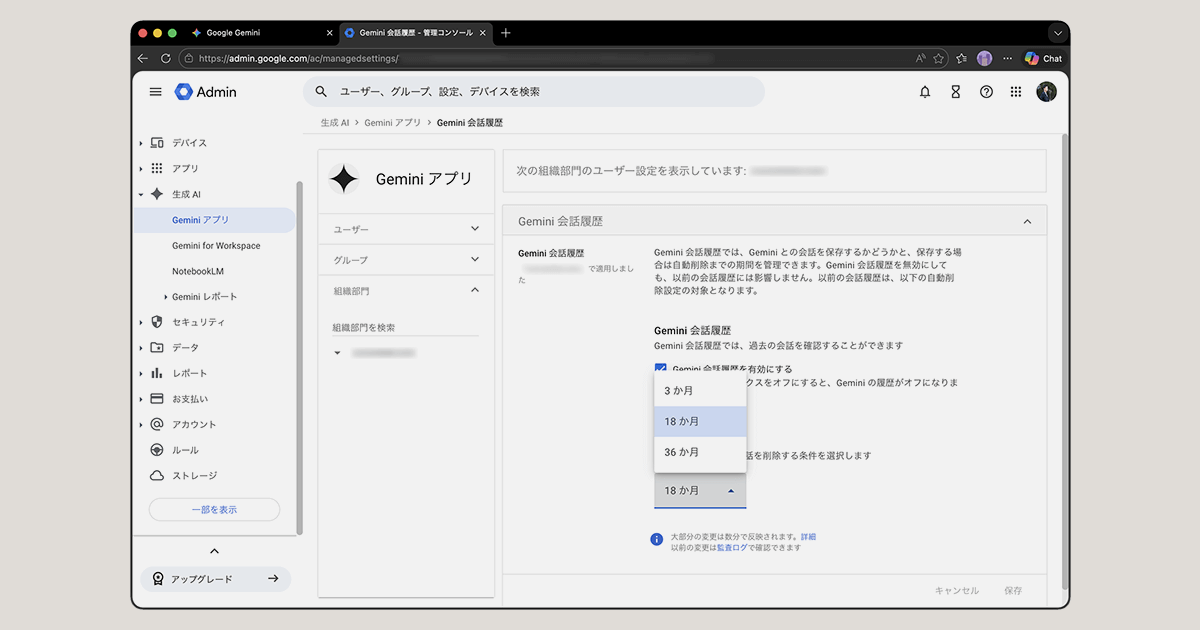
アカウントの管理コンソール(https://admin.google.com/)にログインしまして、左メニューの「生成AI」の項目より「Geminiアプリ」の設定に進み、「Gemini 会話履歴」の項目を選択します。
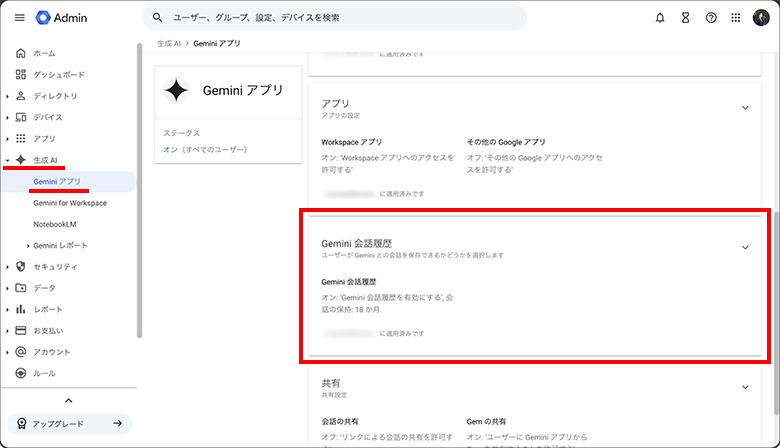
Geminiの会話履歴の設定にて、「会話の保持」の項目で履歴の保持期間が設定できます。
保持期間は、3か月 / 18か月 / 36か月 から選択できます。(デフォルトでは18か月となっています)
変更しましたら、「保存」ボタンを選択して設定を反映させます。
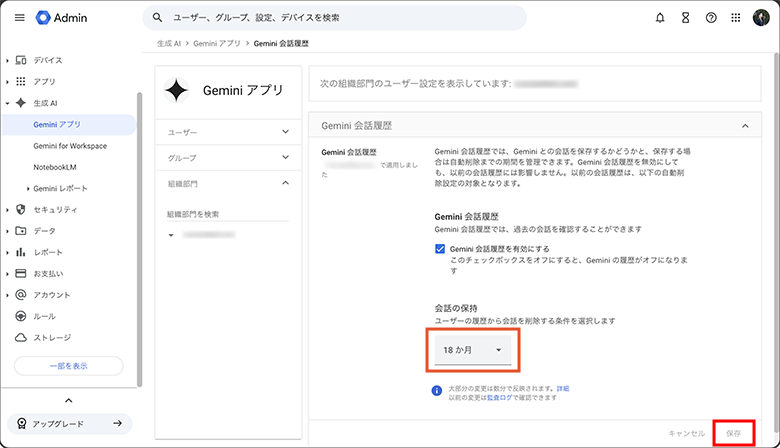
この管理者設定により、保持期間を短縮することができます。(組織全体に適用されます)
期間を過ぎたものは自動で削除されます。
あくまで期間であり、現状、StarterやStandardプランでは、直近の会話をすぐに消すという設定はありません。
無料版にあるスレッドごとの削除ボタンは、Workspace版の画面には表示されません。そのため、特定の会話を今すぐ削除するという操作は、仕様上できないようになっています。
Google Workspaceの保持設定における期間は、スレッド単位ではなく、「個々のやり取り(メッセージ単位)」の発生日時で判定されます。そのため、同じスレッドの中で数ヶ月にわたって継続して会話していても、保持設定の期間を経過した古いメッセージから順番に消えていきます。
【過去の文脈(コンテキスト)が失われる】
Geminiは過去のやり取りを読み取って回答を生成しますが、古いメッセージが自動削除されると、その内容は記憶から消えてしまいます。「以前話したあの件について…」といった指示が通じなくなる可能性があります。
それを理解したうえで、利用用途に合った最適な期間を設定するといいでしょう。
Geminiのおすすめの運用方法
これまでご紹介してきた通り、Workspace版(有料アカウント)のGeminiでは基本、期間指定での履歴の削除となります。
そこで、「履歴が簡単に消せない」という仕様と上手く付き合うために、ピン留めを活用するといいでしょう。
ピン留めの利用とスレッドの使い分け
重要なものだけをピン留めしておくと、スレッドが複数あっても上部に固定されますので、目的のスレッドに素早くアクセスできるようになります。
ピン留めしたい対象のスレッドの三点アイコンから、「固定」を選択して設定できます。
ピン留めは複数設定することが可能です。
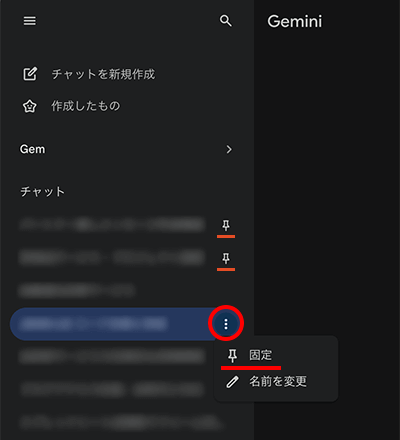
ピン留めしたスレッドは常に上に表示されるので、不要な(消したいけれど消せない)履歴が視界に入りにくくなるでしょう。
スマホ(iOS/Android)のGeminiアプリを利用している場合も、このピン留めの状態は同期されます。外出先でサッと作業用スレッドを開きたい時にも、PC側で整理しておくと非常にスムーズです。
また、内容がひと目でわかる名前に変えておくと、複数のピン留めがあっても、迷わず目的のスレッドを探せます。
【ピン留めしていても履歴は削除される】
ピン留め(固定)はあくまでショートカットを画面上に固定する機能であり、データの保持期限を延長するものではありません。 会話の保持設定の期間を過ぎれば、ピン留めされたスレッドの中身も、古いメッセージから順次自動的に消去されていきます。
継続して利用する重要な情報は、定期的にGoogle ドキュメントなどへ保存することをお勧めします。
「作業用」スレッドを固定する
ピン留めは多用しすぎると、どれが重要なスレッドなのか、よく利用するスレッドなのかがわかりにくくなります。
そのため、スレッド名は工夫するといいでしょう。
新しくスレッドを立て続けず、特定の1つのスレッドをピン留めして使い回せば、履歴の一覧が汚れずに済みます。
例えば、
【作業用】日次タスク・メモ
【校閲】文章チェック・要約
のようなスレッド名にすると、利用用途がわかりやすくなります。
また、思考の整理として、自分の意見に対して「別の視点から反論してみて」と頼む専用のスレッドもあるといいでしょう。
例えば、
【客観視】セカンドオピニオン
など、自分の考えを一度否定してもらう専用のスレッドを作っておくのもおすすめです。
例えば、企画案やプレゼンの構成、あるいは重要なメールを送る前に、「この内容の弱点や、受け取り手が不快に感じるリスクを指摘して」と依頼します。
自分一人では気づけなかった論理の穴や、反対意見をあらかじめシミュレーションできるため、アウトプットの質を劇的に高めることができます。
【定期的に「リセット」の指示を出す】
1つのスレッドを長く使っていると、Geminiが前の会話を引きずりすぎることがあります。その時は、「これまでの文脈を無視して、ここから新しいトピックで始めて」と一言送ると、中身をリセットして使い直せます。
消したくない情報を守るには?
もし、保持期間を超えて残しておきたい重要な情報がある場合は、外部に保存しておく必要があります。
一番手軽なのは、ピン留めの利用の最後にもお話しました、Googleドキュメントにエクスポートする方法です。
回答の下にある三点アイコンから「Google ドキュメントにエクスポート」を選択します。
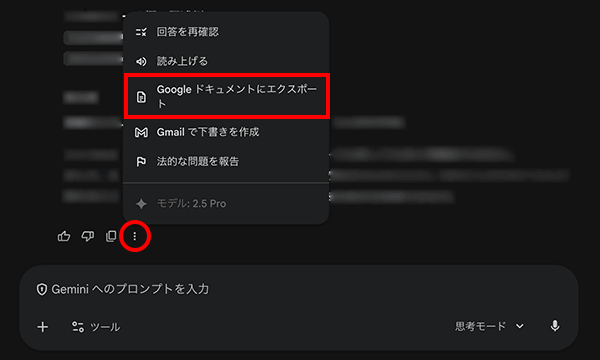
Googleドキュメントにエクスポートする機能は、特定の1つの回答(1ターン)ごとに書き出す仕様になっています(スレッド全体ではない)。ですので、本当に残したい回答をいくつか選定してエクスポートするなど、自分なりの管理が必要になります。
または、内容について全体をまとめる質問をしてから、まとめてもらった回答をエクスポートするというのもありでしょう。
【補足】Workspace版Geminiのセキュリティと「学習」について
「履歴が削除できない=AIの学習に使われ続けるのでは?」と心配される方もいるかもしれませんが、その点は安心です。
Google Workspace版のGeminiは、入力したプロンプトや回答がGoogleのモデル学習に利用されないことが明言されています。履歴が「管理設定で残る」ことと「AIの学習に使われる」ことは全く別物ですので、ビジネス利用でも安心して活用できます。
最後に
Google WorkspaceのGeminiは、ビジネス保護の観点から手軽に履歴削除ができない仕様ですが、アカウントの管理設定で保持期間を調整し、削除タイミングをコントロールすることが可能です。通常の利用においては、用途別に名前を付けたスレッドをピン留めして使い回すなどの工夫をすることで、履歴を整理しつつ便利に活用できます。
重要な情報はドキュメント等へ保存するなど、Geminiの利用用途に合わせて、うまく運用されるといいでしょう