PCで作業をしているとき、ブラウザのタブを何度も切り替えるのが手間に感じたことはあるかと思います。
資料を見ながら入力したり、動画を観ながらメモを取ったりする際、もっとスムーズに画面を並べられたら便利です。
そんな悩みを解決するのが、最新のブラウザ機能である「タブ分割(Split View)」です。
タブ分割(Split View)は、ひとつのブラウザタブの中に2つのWebページを左右に並べて、同時に表示・操作できる機能のことです。
Google ChromeやMicrosoft Edgeでは、2025年後半から2026年にかけてこの機能が標準実装されました。別々だった2つのタブを1つの表示領域にギュッとまとめるようなイメージで、これまで以上にタブを自由自在に、自分の使いやすいように操ることができます。
2026年2月現在は、Google ChromeやMicrosoft Edge、Perplexityの「Comet」やGensparkのWebブラウザで、このタブ分割機能が利用できます。
ここでは、このタブ分割の具体的な操作手順についてご紹介します。
タブ分割(Split View)」機能の使い方
それでは、タブ分割機能の使い方について見ていきます。
ブラウザによってタブ分割機能に備わっていない操作もありますが、基本的な操作はどれも同じになります。
ここでは、Microsoft Edgeをサンプルにご紹介いたします。
まずは、通常のタブでそれぞれのWebページをタブで開いておきます。
左右2つに分割したいタブ1つを表示した状態で、もう1つのタブをドラッグ&ドロップで、画面の右または左(配置したい場所)に移動させます。
(サンプルでは、画面右に移動)
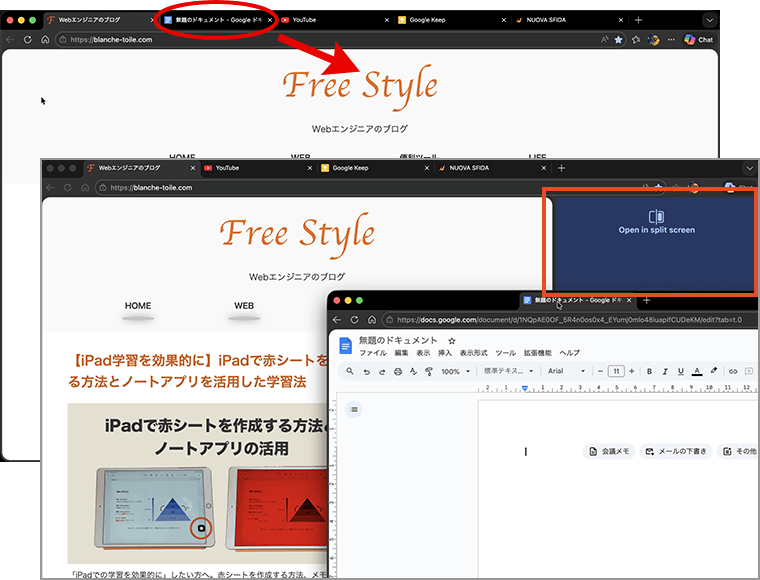
タブ分割が完了しますと、1つの画面で2つのページが、左右に分割されて表示されます。
ブラウザのタブ表示でも、1つのタブに2つのページがまとまっているのが確認できます。アドレスバーもそれそれのURLが分割で表示されています。
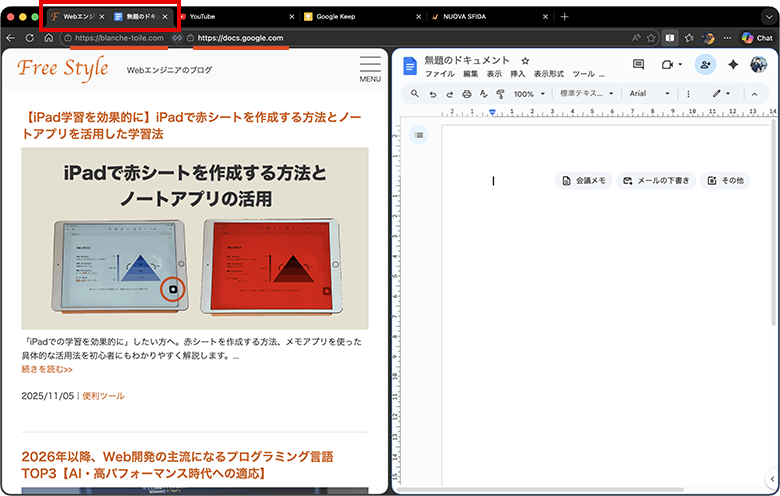
1つの画面ですが、操作したい方を選択して、ページをスクロールしたり文章を書いたりと操作が行えます。
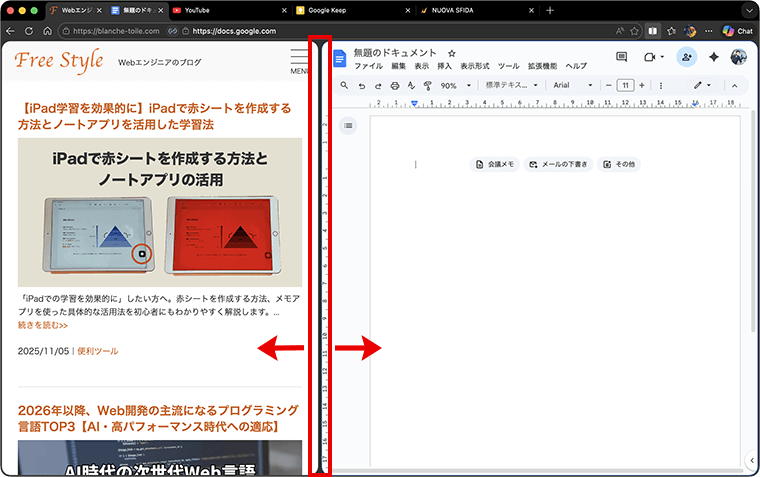
それそれの表示領域の幅は、中央の境界を選択しながら左右に動かして調整することができます。
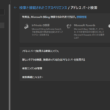
分割したタブは、三点アイコンのオプションから、新しいタブで開いたり、分割タブを解除、左右を入れ替える、上下の分割 など様々な操作ができます。
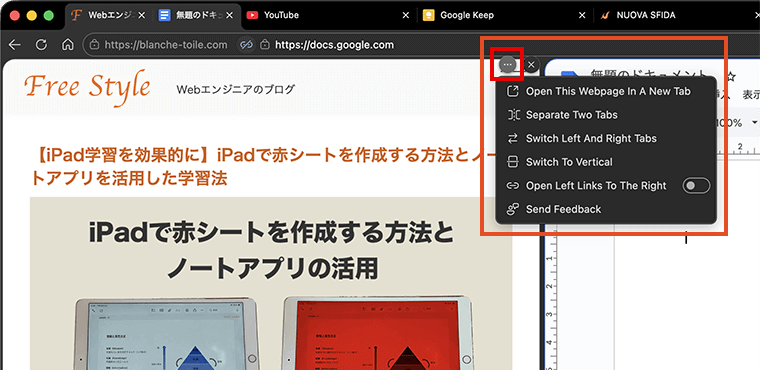
また、このタブ分割機能では、左側にあるページのリンクを右側の画面で開くといった、タブ同士での連携操作ができます。
タブ分割のアドレスバーの境界にあるリンクアイコンを選択して、左側にあるページのリンクを右側の画面で開く設定項目のスイッチをオンにします。
(三点アイコンのオプションからもできます)
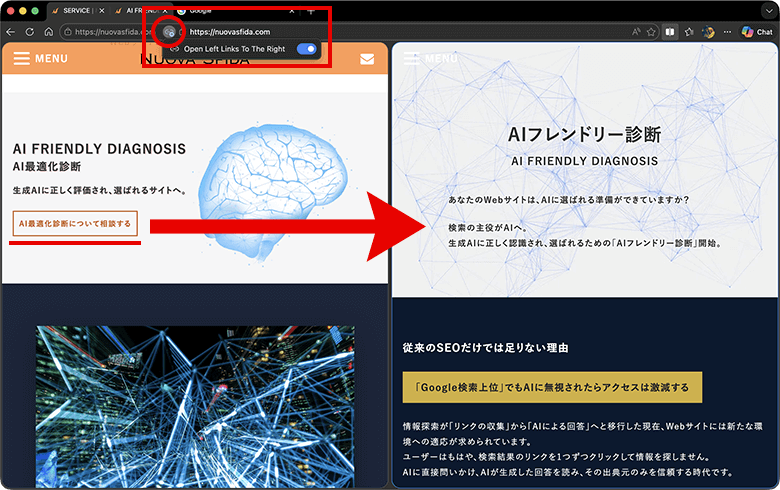
ニュースやブログ記事のチェック、SNSやドキュメントの参照、商品比較などで使えそうです。
ページを読み進めていく中で、別ページに遷移した後に元のページに戻ることもありますが、この時にブラウザの戻るボタンを押す手間が省けるので、ブラウジングがかなりスムーズになるでしょう。
動画を視聴しながらメモを取る
何かの学習の際には、動画コンテンツを観ながら学習することも多いです。そしてしっかりとメモも取ることでしょう。
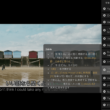
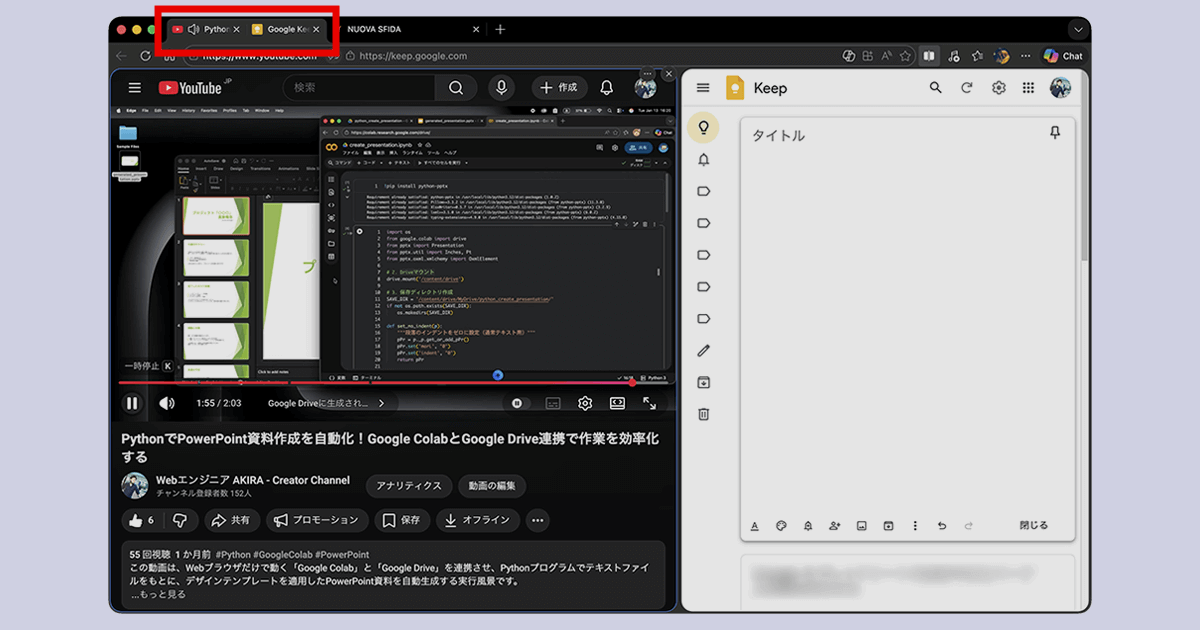
例えば、YouTube動画を観ながら、Google Keepでメモを取るといった作業も、タブ分割機能でスムーズになります。
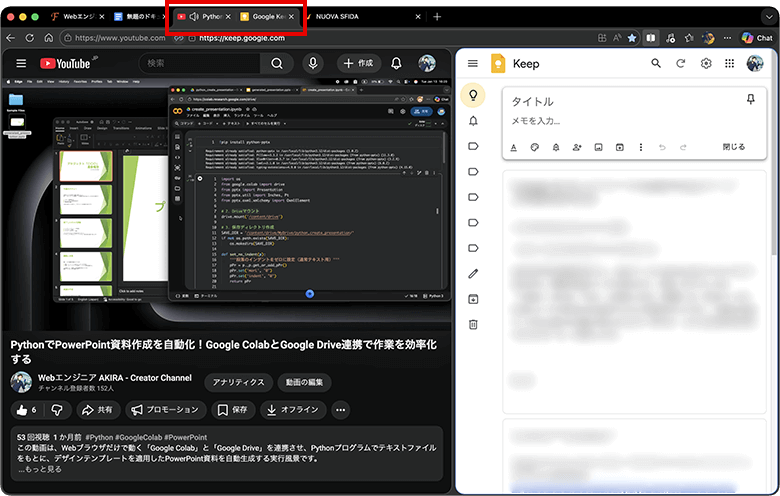
一度タブをまとめておけば、またこのタブに戻ってきた際に、YouTubeとGoogle Keepのセットとなったタブですぐに作業が始められます。
垂直タブでも
昔ながらで利用者が多いのは、ウィンドウ上部に配置される水平タブかと思いますが、ウィンドウ横に配置される垂直タブでも水平タブと同じ流れで、タブをドラッグ&ドロップしてタブ分割を実装することがきます。
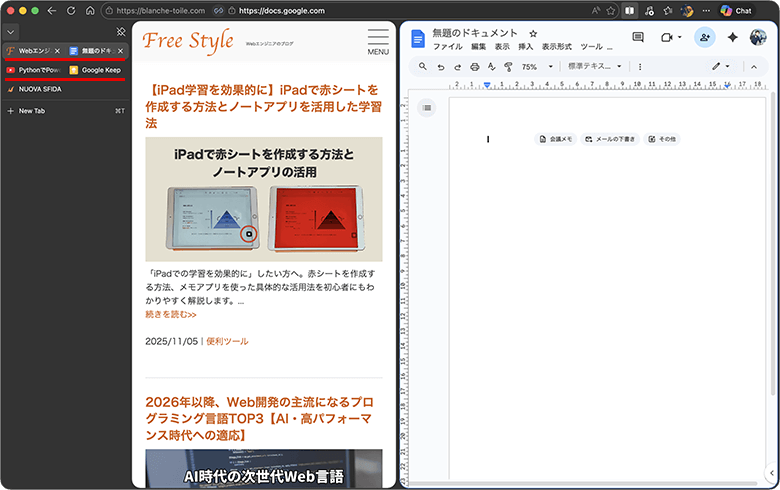
このように、垂直タブ愛用者も手軽に利用できます。
ただ、大量のタブを開いてもページタイトルが全文表示され、視認性と管理性が向上するという垂直タブの利点は失います。
でもこれは、タブ分割でまとめたタブだけですので、そこまで気にすることはないかと思います。
OSの画面分割(スナップ)とブラウザのタブ分割の違い
Windows標準の「スナップ機能(ウィンドウを並べる機能)」と、今回ご紹介している「ブラウザのタブ分割」。どちらも画面を分割できる点は共通していますが、作業を始める時に、どちらを使うのが効率的なのか と迷う場面も少なくありません。
特に、ブラウザだけで完結する作業なのか、あるいは他のアプリを組み合わせるのかによって、最適な選択は変わってきます。
OSレベルで画面を管理するスナップ機能と、ブラウザ内で軽快にタブを操る分割機能。それぞれの役割と使い分けの基準を整理しました。
どちらが自分のワークスタイルに合っているか、ぜひ比較してみてください。
※横にスクロールして確認できます
| 比較項目 | OSの画面分割(スナップ) | ブラウザのタブ分割(Split View) |
|---|---|---|
| 対象となるもの | ブラウザ、Excel、メモ帳などの「アプリ」同士 | ブラウザ内の「タブ」同士 |
| 操作の単位 | ウィンドウ(窓)単位 | タブ単位 |
| 主なメリット | 異なるアプリをまたいで作業ができる | 1つのウィンドウ内で完結するため、デスクトップが散らからない |
| 管理のしやすさ | ウィンドウが増えると切り替えが複雑になる | 2つのページを「1つのタブ」としてまとめて管理できる |
ブラウザ内の情報だけで完結する作業なら、今回ご紹介したタブ分割(Split View)を使う方が、画面がスッキリして圧倒的に効率的です。
最後に
ブラウザのタブ分割機能についてご紹介しました。
2つのタブを1つにまとめるというシンプルな機能ですが、これだけで画面の切り替えにかかる手間が減り、作業のしやすさは大きく変わります。
「動画を視聴しながらメモを取る」「資料を横目に作業を進める」といった使い方はもちろん、自分のスタイルに合わせて活用してみてください。