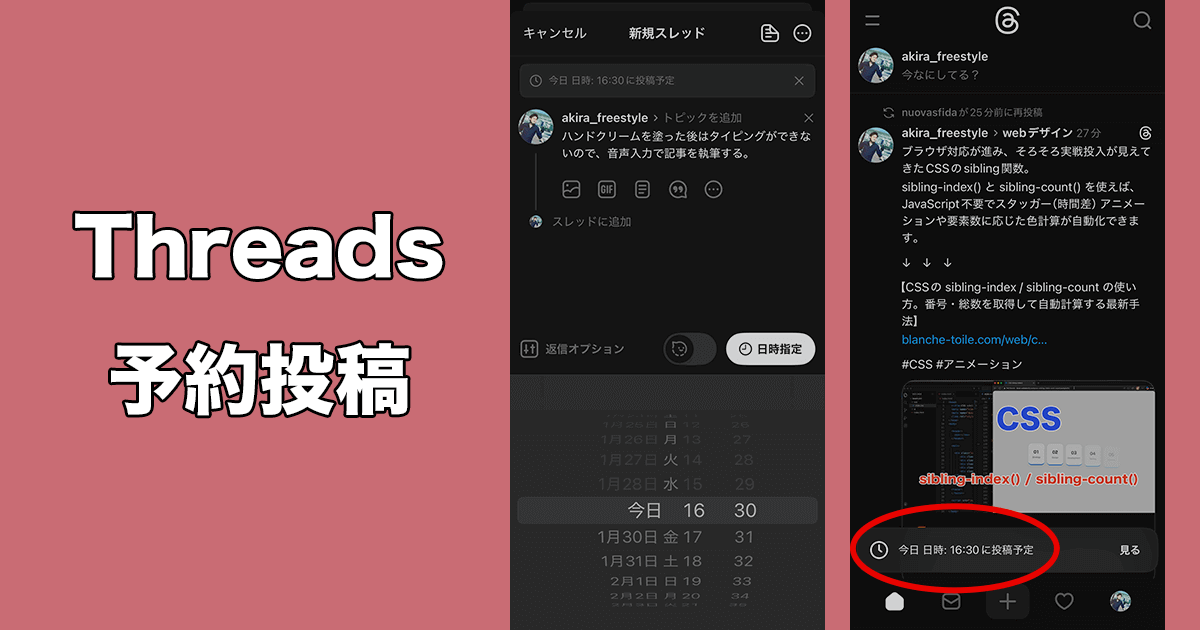
世界中で利用者数が急増しているThreads。リアルタイムなやり取りが魅力ですが、いざ運用するとなると、フォロワーが一番見ている時間帯に仕事が重なったり、深夜や早朝のベストタイミングまで起きていられなかったりと、投稿時間に悩むことも多いはずです。
Threadsでより多くの人に情報を届けるには、ユーザーが最もアクティブな時間を狙うのが鉄則です。とはいえ、ターゲットの生活リズムに合わせて四六時中スマホを操作するのは現実的ではありません。
そこで活用したいのが、Threadsの「予約投稿」機能です。
この機能を使いこなせば、業務中や深夜といった手動での投稿が難しいタイミングでも、あらかじめセットしておくだけで自動発信が可能になります。
今回は、作業効率をアップさせる予約投稿の具体的な使い方を解説します。
Threadsで予約投稿を活用する3つの大きなメリット
Threadsの運用を効率化するだけでなく、発信の影響力を高めるためにも予約投稿は欠かせません。具体的にどのようなメリットがあるのか、3つのポイントで解説します。
- ユーザーの「ゴールデンタイム」に確実に投稿できる
Threadsには、ターゲットとなるユーザーが最も活発に活動する時間帯(ゴールデンタイム)があります。予約投稿を使えば、仕事中や家事の最中など、自分がスマホを操作できない時間でも、狙ったタイミングで確実に情報を届けられ、インプレッションの最大化が狙えます。 - 深夜や早朝の自動発信で生活リズムを守れる
海外のフォロワーをターゲットにしている場合や、早朝の通勤時間を狙いたい場合でも、無理に起きている必要はありません。あらかじめセットしておくだけで、自分が寝ている間も自動的に情報が拡散されます。 - イベントやキャンペーンとの正確な連動
「◯月◯日の0時に解禁」といったキャンペーンやイベント告知も、手動では数秒のズレやミスが起こりがちです。予約投稿なら、特定の開始日時に合わせて正確に公開できるため、ミスなく正確な発信が可能になります。
このように、予約投稿を上手に取り入れることで、手間を減らしながらもしっかりと反応がもらえる運用ができるようになります。
Threads投稿の予約設定の使い方
それでは、Threadsの予約投稿機能の使い方について、まずは、スマートフォンやタブレット端末のアプリでの操作を見ていきます。
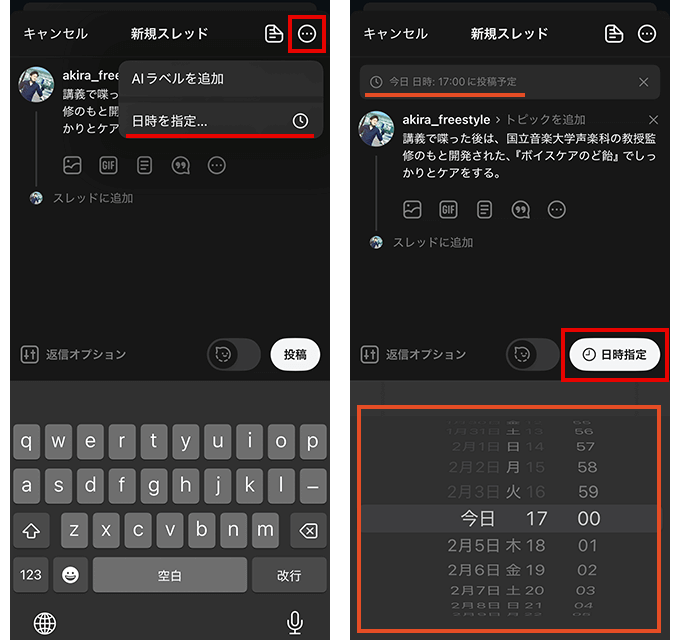
新規スレッドで投稿内容を入力しましたら、画面右上の丸三点アイコンからオプションを表示し、「日時を指定」をタップします。
画面下に表示される日付入力UI(ドラムロール型)で、日付と時間を設定します。設定した日時は、投稿予定として投稿内容の上に表示され確認できます。確認してよければ「日時指定」のボタンを選択して、予約投稿の設定完了となります。
予約投稿の最大件数は、25件までとなっております。
また、予約可能期間は、最大75日先まで予約可能とのことです。
ちなみに、24時間で消えるゴースト投稿では、この予約投稿は利用できません。
スレッド形式(ツリー投稿として2件目以降をぶら下げる形)や、テキスト添付機能(10,000文字の長文)での予約もできないようです。
基本は、500文字以内のテキスト、画像・動画(最大10枚)となっているようです。
予約投稿の確認・編集・削除
設定した予約投稿は、後から修正するこができます。
予約投稿時間はもちろん、投稿内容も修正可能です。
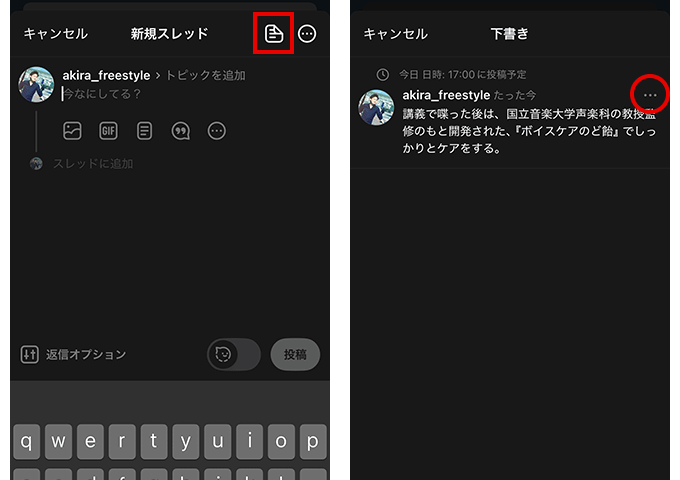
予約した投稿は、下書きとして保存されています。
画面右上の下書きのアイコンから予約した投稿が確認でき、対象の予約投稿の右上の三点アイコンから、編集や削除の操作ができます。
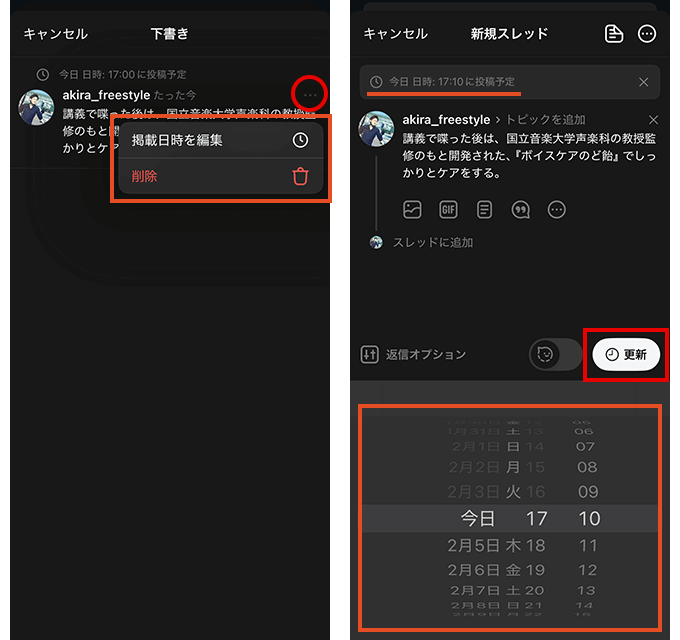
投稿時間や投稿内容の編集の際は、「掲載日時を編集」を選択します。
編集画面では、投稿の編集もできますし、投稿内容上部の投稿予定を選択することで、画面下に日付入力UI(ドラムロール型)が表示され、日付と時間を設定し直してから「更新」ボタンをタップして、投稿時間の変更が完了します。
PC版での使い方
PCのブラウザから利用するThreadsでも、モバイル端末のアプリと同じように予約投稿ができます。
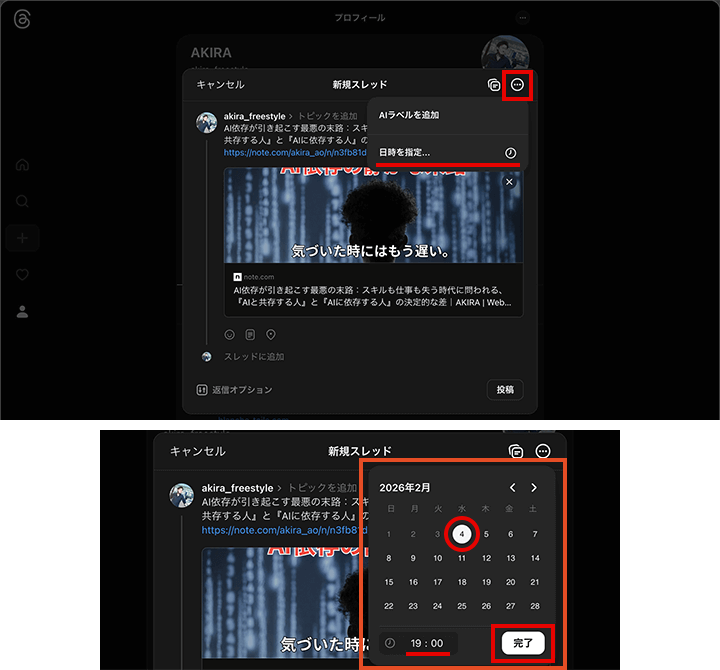
新規スレッドで投稿内容を入力しましたら、新規スレッド画面右上の丸三点アイコンからオプションを表示し、「日時を指定」を選択します。
PC版Threadsの予約投稿の日付入力UIは、カレンダー型になります。日付を選択して左下の時間を投稿したい時間に合わせます。
設定できましら「完了」ボタンを選択します。
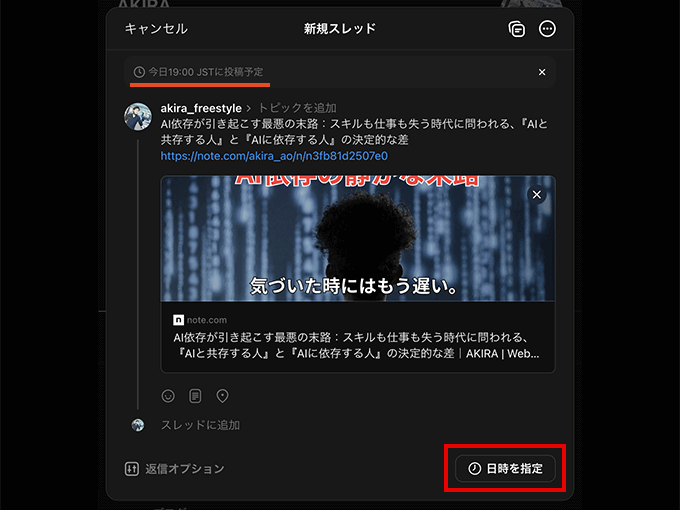
日時の設定後は、作成している新規スレッドに投稿予定が表示されます。
最後に、「日時を指定」のボタンを選択して予約投稿の設定完了となります。
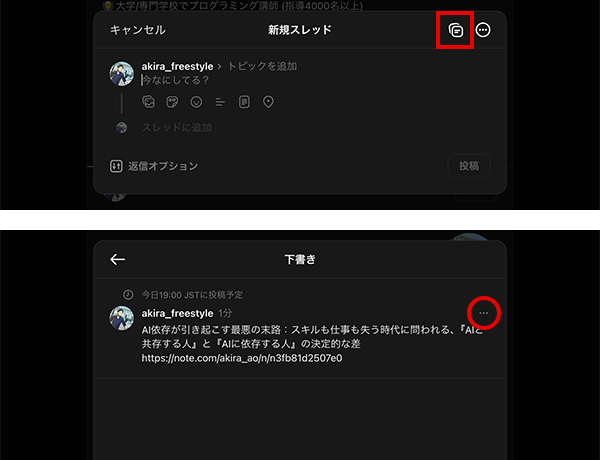
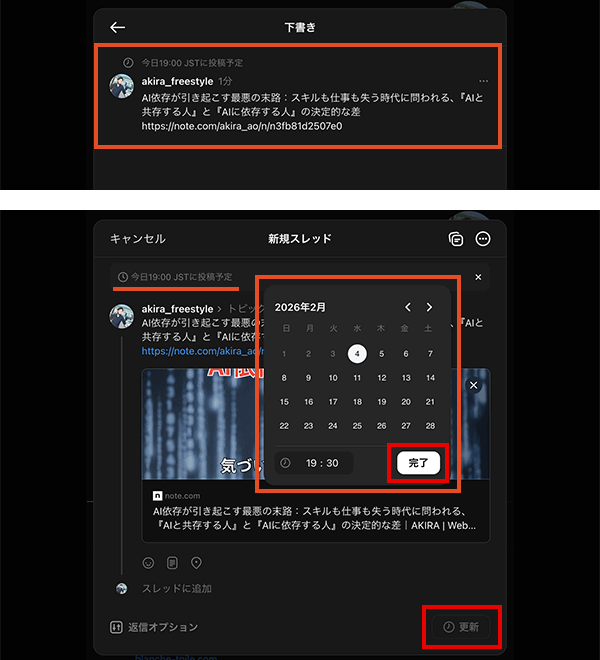
予約投稿の投稿時間の編集は、新規スレッド画面の下書きアイコンから、対象の予約投稿の三点アイコンを選択して行なっていきます。
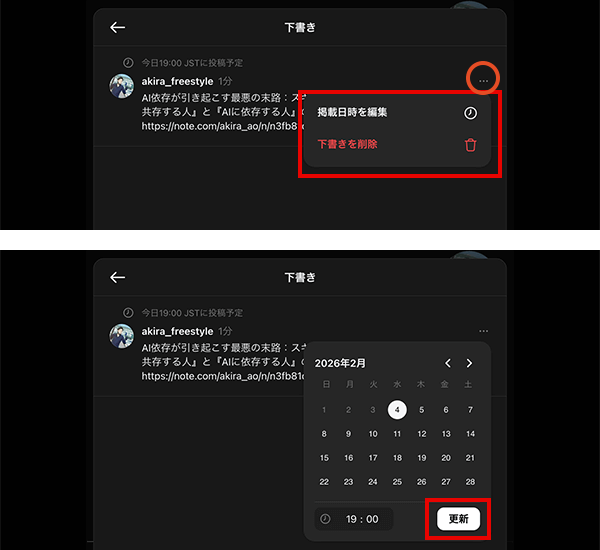
三点アイコンから「掲載日時を編集」を選択して、日付や時間を変更して「更新」ボタンを選択して、投稿時間の更新完了となります。
PC版のこちらの編集は、投稿時間の変更・更新の操作になります。
下書き画面にて、対象の投稿を選択すると、予約した投稿の内容が編集できます。
こちらでは、投稿内容の編集だけでなく、投稿時間の編集も行えます。
修正後は、最後に予約投稿画面の「更新」ボタンを選択して、予約投稿の編集完了となります。
基本、スマホアプリで利用することが多いThreadsですが、普段からPCを頻繁に利用される方でも、直感的でわかりやすい仕様となっています。
予約投稿をより効果的に活用する2つのコツ
予約投稿はただ使うだけでも便利ですが、ちょっとしたコツを知っているかどうかで、その後の運用の楽さがかなり変わってきます。
せっかく機能を活用するなら、フォロワーとのつながりを大事にしつつ、自分の自由な時間ももっと増やしたいものです。
そこで、無理なくThreadsの質を高めていくための具体的なポイントを2つお伝えします。
- インサイトを活用して「最適な投稿時間」を見極める
Threadsのインサイト機能を確認し、自分のフォロワーが最もアクティブな曜日や時間を把握しましょう。どれほど良い内容の投稿でも、ユーザーが寝静まっている時間や忙しい時間帯では、タイムラインの下の方へ埋もれてしまいます。
あらかじめデータに基づいた「反応が取れやすい時間」を特定し、そのタイミングを狙って予約時間を設定することで、投稿直後の「いいね」やリプライといった初動の反応を最大化させることができます。 - コンテンツの「まとめ作り」で作業を効率化する
毎日「今日は何を投稿しよう」と、その都度アプリを開いて考えるのは意外と精神的なコストがかかるものです。そこでおすすめなのが、週に1〜2回、数日分の投稿をまとめて作成・予約してしまうスタイルです。
一度「書くモード」に入った時にまとめて作業することで、クリエイティブな質が安定しやすくなります。これにより、SNS運用のための細切れな時間を大幅に削減でき、仕事や趣味といった他の重要な活動に、より深く集中できるようになります。
ちょっとした工夫ですが、これらを意識するだけで「いつ投稿しよう」と悩む時間がなくなり、今よりもずっとスマートにThreadsを運用できるようになるでしょう。
予約投稿を使い、効率よくThreadsを運用しよう
Threadsの予約投稿機能を使いこなせるようになると、投稿時間に縛られるストレスから解放され、より戦略的にフォロワーへアプローチできるようになります。
リアルタイムな交流というThreads本来の良さを活かしつつ、こうした便利な機能を賢く取り入れることで、無理なく継続的にアカウントの存在感を高めていくことができます。
予約投稿を使いこなせれば運用がぐっと楽になるので、ぜひ今日から取り入れてみてください。