日々の業務のなかで、複数のデータをまとめる際や、相手にフォルダを送信する際に、ZIP形式での圧縮を利用する機会は多いでしょう。
Windowsに標準で備わっている「右クリック > 圧縮」で実装できる圧縮機能は非常に手軽で便利ですが、この機能は処理の速さを優先しているために、ファイルを小さくする性能はそれほど高くありません。
圧縮形式は他にも「.7z」などの強力なものがありますが、最新のWindows 11であれば標準機能で開けるようになったものの、Windows 10以前のOSや、アップデートが適用されていない環境では、依然として専用ソフトがないと展開(解凍)できないこともあります。
仕事の相手がどのようなPC環境か分からない場合、こうした形式で送ることは「ファイルが開けない」というトラブルを招くリスクがあります。
なお、Macでも外部ツールを使えば「.7z」の作成やZIPの軽量化は可能ですが、設定の自由度が低く、期待するほどサイズが落ちないケースも少なくありません。
とはいえ、通常の事務作業から制作現場まで、メールの添付容量制限(20MBなど)をわずかに超えて送れなかったり、大切なデータのバックアップで少しでもストレージを節約したかったりする場面は多々あります。そんな時に頼りになるのが、無料のオープンソースソフト「7-Zip」です。
ここでは、Windows PCでZIPファイルを軽くする方法をご紹介します。
相手が開けないリスク(7z形式など)を避けつつ、世界標準の「.zip」形式のまま、ファイルサイズをどこまで小さくできるか。その具体的な設定手順と、知っておくべき注意点を詳しくまとめました。
なぜ「.7z」ではなく、あえて「.zip」で送るのか
7-Zip独自の「.7z」は圧縮効率が非常に高く、サイズを削るという意味では一番の選択肢になります。ただ、ビジネスの実務で使うなら、あえて「.zip」のまま進めるのが無難です。
理由は大きく分けて2つあります。
- 相手の環境に依存しない「確実性」
企業内のPC環境は、必ずしも最新ではありません。セキュリティポリシーによって外部ソフトのインストールが禁止されていることも多く、そうした環境では「.7z」ファイルを展開(解凍)する手段がありません。一方、.zip形式であれば、WindowsでもMacでも標準機能で確実に開くことができます。 - システムの「遮断」を回避する
ファイル転送サービスや企業のメールサーバーでは、セキュリティ対策として、中身が解析しにくい「.7z」などの拡張子を自動的に弾く設定になっている場合があります。「送ったはずなのに相手に届いていない」というトラブルを防ぐには、最も汎用性の高い .zip が安全です。
どのような環境でも確実に開ける互換性を保ちつつ、容量も最小限に抑える。状況によっては、この条件でZIPを作成するのが適切な場合もあります。
ZIPファイルのサイズを小さくするための7-Zip設定
前述したとおり、無料のオープンソースソフト「7-Zip」を利用します。
まずは、公式サイトから7-Zipをダウンロードして、PCにインストールします。
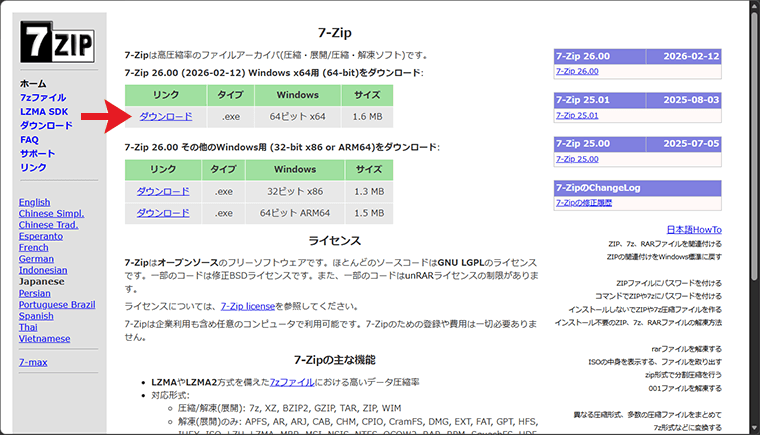
公式サイトにはいくつか種類がありますが、最近のWindows PCであれば、一番上にある「64ビット x64」版を選べば間違いありません。インストール自体は、ダウンロードしたファイルを実行して「Install」ボタンを押すだけですぐに終わります。
詳細な圧縮設定を行うには、7-Zipの設定ダイアログを開く必要があります。
対象のフォルダやファイルを右クリックし、「7-Zip > アーカイブに追加」を選択してください(Windows 11の場合は「その他のオプションを表示」の中にメニューがあります)。
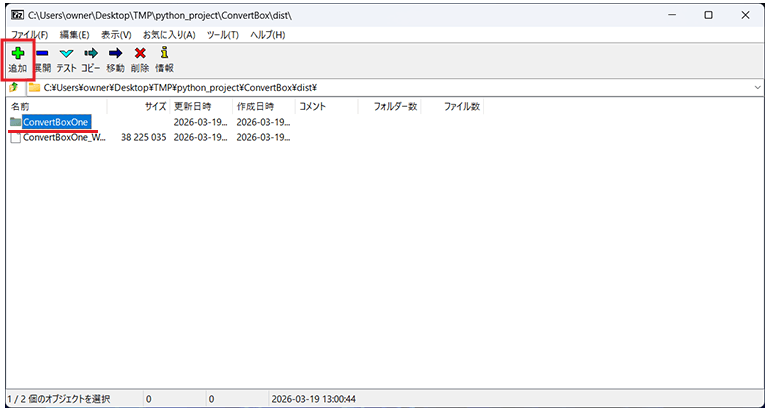
もしメニューが表示されない場合は、「7-Zip File Manager」を起動し、対象ファイルを選択してツールバーの「追加」ボタンを押すことで同じ設定ダイアログが開きます。
7-Zip File Managerを使った設定
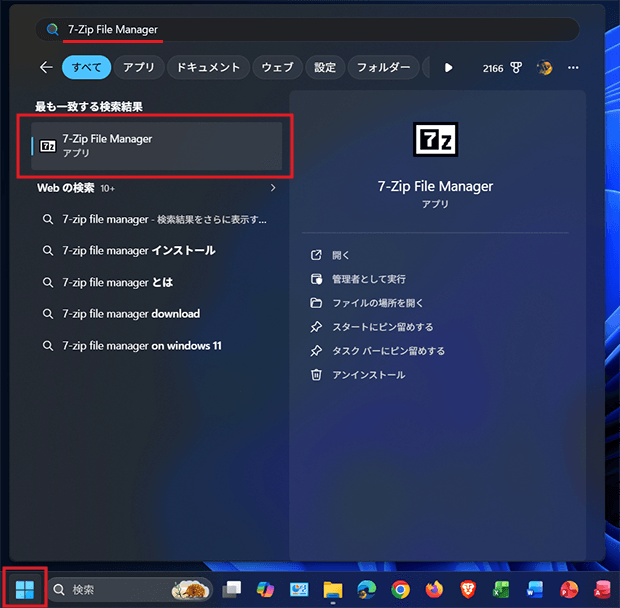
Windowsの検索窓(タスクバーの虫眼鏡アイコンなど)やアプリ検索に「7-Zip File Manager」と入力してアプリを起動します。
対象のファイルを選択し、ツールバーの「追加」ボタンをクリックします。
ZIPを軽量化するための設定
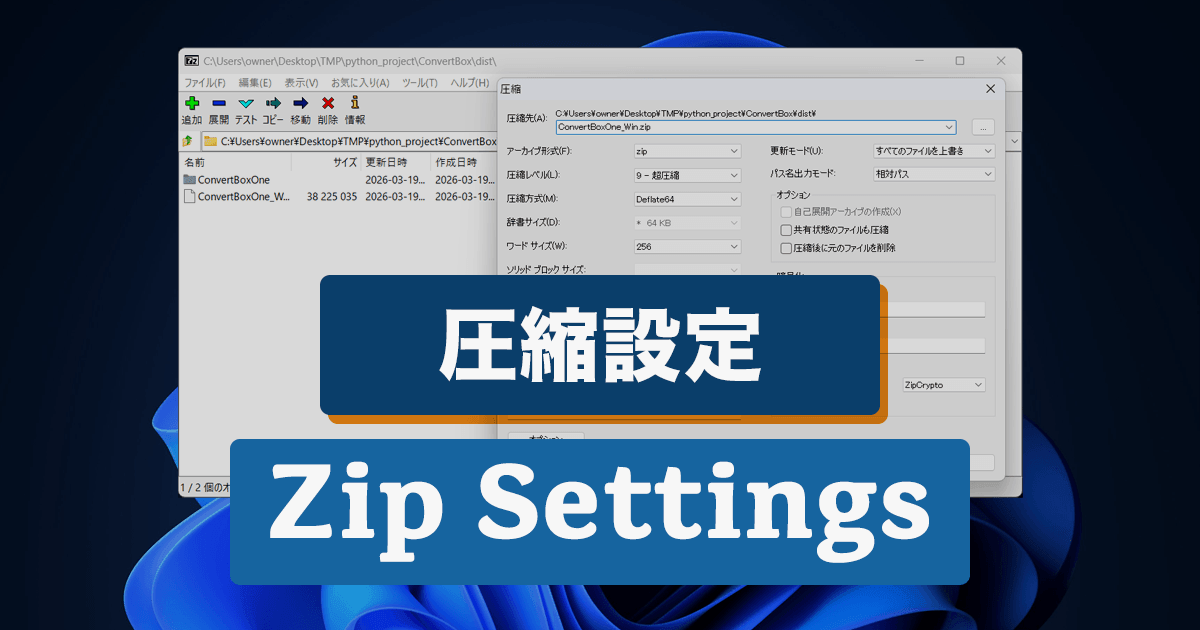
設定ダイアログでは、以下の4点を設定します。
- アーカイブ形式: zip
初期設定が .7z になっている場合があるので、必ず最初に確認してください。ここを間違えると、相手が標準機能で開けなくなります。 - 圧縮レベル: 超圧縮(Ultra)
7-Zipが持つ最も強力なモードです。コンピュータが時間をかけてデータの重複を徹底的に探し出し、極限まで詰め込みます。 - 圧縮メソッド: Deflate64
標準的なDeflateよりもデータの参照範囲が広く、より効率的にデータをまとめられます。20年以上前の極端に古いOSを除けば、現代の主要な環境で問題なく解凍できる優れたメソッドです。 - ワードサイズ: 256
データの探索範囲を最大値に設定します。ファイル内に存在する似たようなデータパターンを広範囲で見つけ出し、効率的に容量を削ることが可能になります。
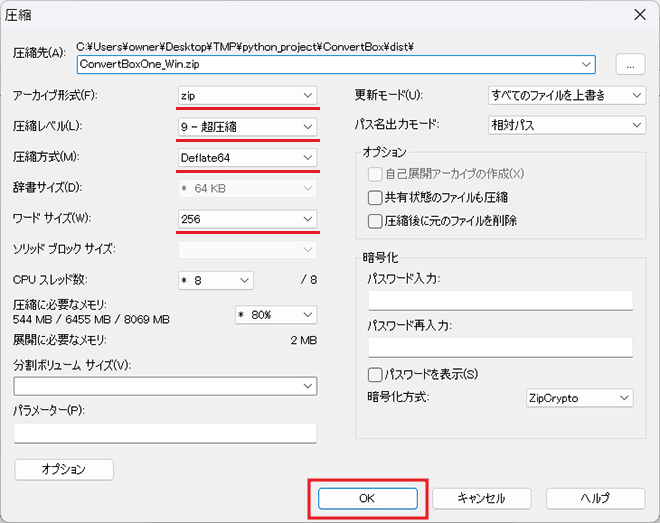
この設定で実行すると、通常のZIPでありながら、標準機能で作ったものより数%〜十数%、時にはそれ以上のサイズ削減が期待できます。
「超圧縮(Ultra)」設定がPCに与える影響
一応知っておくといいですが、圧縮率を最大にするということは、それだけPCの計算能力(CPUやメモリ)を消費するということでもあります。大きなデータを扱う際は、以下の3点に注意が必要です。
- メモリ(RAM)を大量に占有する
超圧縮モードは、PCのメモリを「作業スペース」として広く確保します。
- 自分のPCへの影響:
低スペックなPCや、他に重いソフトを開いたままだと、PC全体の動作がカクついたり、最悪の場合はメモリ不足でエラーが出て止まってしまいます。 - 相手への影響:
実は、解凍する側にも一定の負荷がかかります。あまりに辞書サイズを大きく設定しすぎると、相手がファイルをダブルクリックした瞬間にPCが少しフリーズしたような挙動になることもあります。
- 自分のPCへの影響:
- 処理完了までの時間が大幅に伸びる
複雑な計算を繰り返すため、標準的な圧縮に比べて完了までの時間が数倍から数十倍に伸びることがあります。
数十MB程度なら気になりませんが、数GB単位のプロジェクトフォルダを「超圧縮」で処理すると、完了まで数十分、場合によっては数時間を要します。納期直前の「今すぐ送らなきゃいけない」という場面には向きません。 - 解凍後のデータ品質には一切悪影響はない
「そんなに無理に縮めて、中身の画像や書類は壊れないのか?」という不安を抱くかもしれませんが、その心配はありません。
これは「可逆圧縮」といって、あくまでデータの「書き方」を数学的に効率化しているだけです。解凍さえ成功すれば、画像が劣化したり文字化けしたりすることなく、1文字も狂わずに元の状態に100%復元されます。
多少の待ち時間とPCへの負荷というデメリットはありますが、どうしてもファイルサイズを削りたい時には非常に有効な方法です。
実務での使い分け
一律に「超圧縮(Ultra)」を使うのではなく、状況に合わせて設定を使い分けるのがスムーズです。
※横にスクロールして確認できます
検証結果:7-Zipの圧縮設定による処理速度と容量の検証結果に基づき作成
| 利用シーン | 推奨設定 | 使い分けの目安 |
|---|---|---|
| 普段のやり取り・急ぎの時 | 標準 (Normal) | 処理が速く、自分も相手もストレスなく開けます。 |
| 容量制限で送れない時 | 超圧縮 (Ultra) | あと数MB削ればメールで送れる、という場面で有効です。 |
| バックアップ・長期保存 | 超圧縮 (Ultra) | 時間はかかりますが、ストレージの節約になります。 |
常に最大設定にするのではなく、作業の緊急度やデータの重要度に応じて調整してみてください。
まとめ:状況に応じた使い分けを
7-Zipの「超圧縮」は便利ですが、圧縮率を上げるほど、解凍する側のPCにも少なからず負荷がかかります。
ファイルを送る本来の目的は、相手がスムーズに中身を確認できることです。普段は処理の軽い「標準」設定を使い、容量制限でどうしても送れない時だけ「超圧縮」を活用する。そんなふうに、状況に合わせて設定を使い分けるといいでしょう。
極端に圧縮率を高めると、受け取り側の環境によっては解凍に時間がかかったり、動作が重くなったりすることもあります。サイズを削ることと、相手の作業を妨げないこと。このバランスを考えて設定を選ぶのが、一番スムーズです。